
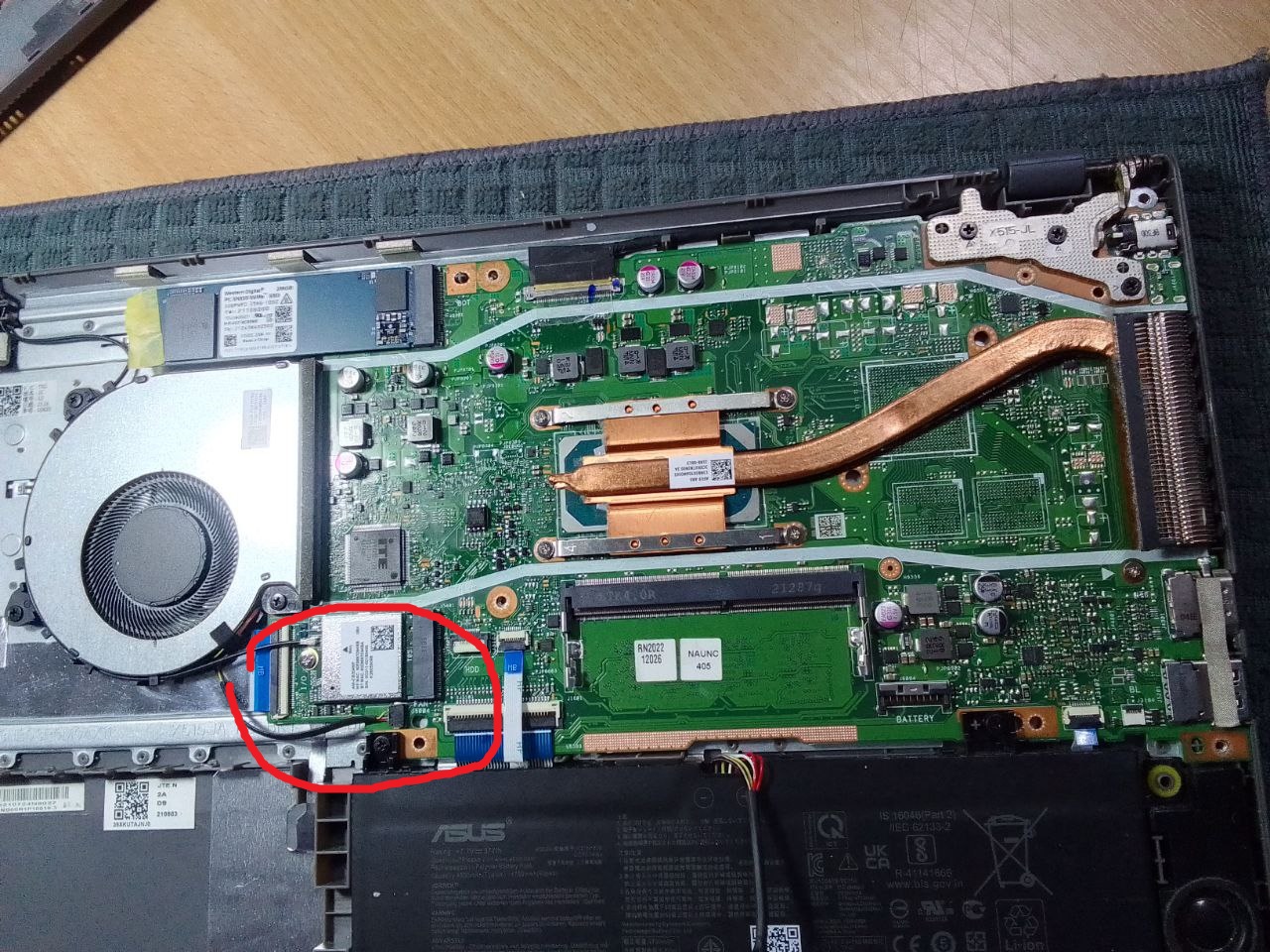
Если у ноутбука Asus возникли проблемы с Wi-Fi, выполните следующие шаги:
1. Возможные симптомы:
- Нет подключения к Wi-Fi сети.
- Wi-Fi адаптер не определяется в системе.
- Слабый сигнал или частые обрывы соединения.
- Низкая скорость интернета.
- Сообщение «Ограничено» или «Нет доступа к интернету».
2. Проверка основных настроек:
- Убедитесь, что Wi-Fi включен:
- Проверьте индикатор Wi-Fi на корпусе ноутбука (если есть).
- Нажмите Fn + F2 (или другую комбинацию в зависимости от модели) для включения Wi-Fi.
- Проверьте режим «В самолете»:
- Нажмите Win + A и убедитесь, что режим «В самолёте» выключен.
3. Перезагрузка сетевого оборудования и ноутбука:
- Перезагрузите роутер и модем.
- Отключите ноутбук от Wi-Fi, затем снова подключитесь к сети.
- Перезагрузите ноутбук.
4. Проверка и обновление драйверов Wi-Fi адаптера:
В Windows:
- Откройте Диспетчер устройств (Win + X → Диспетчер устройств).
- Разверните раздел Сетевые адаптеры.
- Найдите адаптер с названием Wi-Fi или Wireless (например, Intel Dual Band Wireless или Qualcomm Atheros).
- Щёлкните правой кнопкой мыши и выберите Обновить драйвер → Автоматический поиск обновлений.
- Если обновление не найдено:
- Зайдите на официальный сайт Asus и скачайте последний драйвер для вашей модели.
- Установите драйвер вручную, следуя инструкциям.
5. Переустановка драйвера:
- В Диспетчере устройств выберите Удалить устройство для Wi-Fi адаптера.
- Перезагрузите ноутбук – Windows автоматически переустановит драйвер.
6. Проверка сетевых настроек:
- Откройте Параметры (Win + I) → Сеть и Интернет → Статус.
- Нажмите Сброс сети и следуйте инструкциям.
- После перезагрузки снова подключитесь к Wi-Fi.
7. Сброс стека TCP/IP и DNS-кэша:
- Откройте Командную строку (CMD) от имени администратора.
- Выполните поочерёдно команды:
- Перезагрузите ноутбук.
8. Проверка службы автонастройки WLAN:
- Откройте Службы (Win + R → services.msc).
- Найдите Автонастройка WLAN (WLAN AutoConfig).
- Убедитесь, что тип запуска установлен на Автоматически и служба Запущена.
- Если служба остановлена, щёлкните правой кнопкой мыши → Запустить.
9. Проверка настроек роутера и канала Wi-Fi:
- Зайдите в настройки роутера через браузер (обычно по адресу
192.168.0.1или192.168.1.1). - Измените канал Wi-Fi (по умолчанию часто используется 6 канал). Попробуйте каналы 1, 6, или 11.
- Переключитесь между частотами 2.4 ГГц и 5 ГГц:
- 2.4 ГГц – более дальний радиус, но подвержен помехам.
- 5 ГГц – быстрее, но с меньшей зоной покрытия.
10. Отключение режима энергосбережения Wi-Fi:
- В Диспетчере устройств щёлкните правой кнопкой по Wi-Fi адаптеру → Свойства.
- Перейдите на вкладку Управление электропитанием.
- Снимите галочку с опции Разрешить отключение этого устройства для экономии энергии.
11. Проверка с другим Wi-Fi роутером или сетью:
- Подключитесь к другой Wi-Fi сети (например, через точку доступа на телефоне).
- Если в другой сети работает стабильно, проблема может быть в роутере.
- Обновите прошивку роутера с сайта производителя.
12. Аппаратные проблемы:
- Wi-Fi адаптер может быть неисправен. Попробуйте использовать внешний USB Wi-Fi адаптер.
- Если ноутбук не видит Wi-Fi адаптер в Диспетчере устройств:
- Возможно, он отключён в BIOS. Перейдите в BIOS (обычно F2 или Del при включении) и убедитесь, что адаптер включён в настройках Advanced → Wireless.
- В некоторых моделях Asus есть физический переключатель Wi-Fi на корпусе – проверьте его положение.
13. Обращение в сервисный центр:
- Если после всех проверок проблема не решена, возможно:
- Неисправен модуль Wi-Fi или антенны в корпусе.
- Проблема с материнской платой (контроллер питания или разъёмы).
- Обратитесь в авторизованный сервисный центр Asus для диагностики и ремонта.

