
Зависания ноутбуков Asus при работе с программами для обработки видео могут быть связаны с рядом причин, от проблем с производительностью до ошибок в драйверах или аппаратных компонентах. Давайте разберемся с возможными источниками проблемы и предложим решения.
🛠️ Основные причины зависания при работе с видео
1. Недостаточная мощность оборудования
Программы для обработки видео требуют значительных вычислительных ресурсов, таких как мощный процессор (CPU), видеокарта (GPU) и достаточно объема оперативной памяти (RAM). Если компоненты не соответствуют требованиям, могут возникать зависания.
- Процессор (CPU): Программы для монтажа видео, такие как Adobe Premiere Pro, Final Cut Pro, Sony Vegas, требуют многозадачности и высокой производительности процессора.
- Видеокарта (GPU): Видеокарты играют важную роль в обработке графики и ускорении рендеринга видео. Если у вас интегрированная видеокарта, возможно, она не справляется с задачами.
- Оперативная память (RAM): Для работы с большими видеофайлами требуется большое количество оперативной памяти. Обычно рекомендуется не менее 8-16 ГБ для комфортной работы с видео.
2. Перегрев устройства
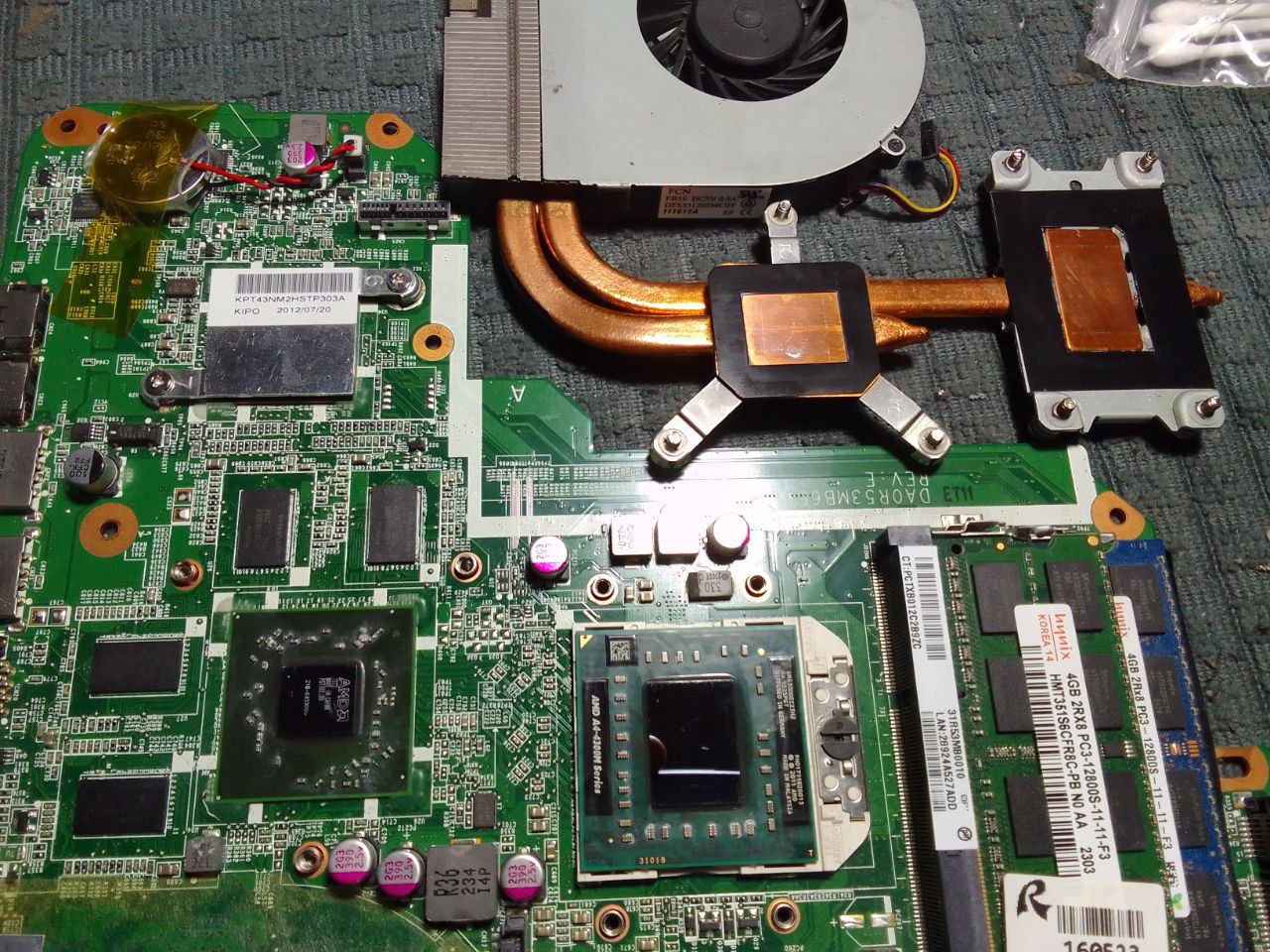
Во время интенсивной работы процессор и видеокарта могут перегреваться, что приводит к снижению производительности и зависаниям. Особенно это актуально для ноутбуков с ограниченным охлаждением.
- Перегрев может происходить, если кулер или система охлаждения не справляются с нагрузкой.
- Также могут возникать засоры пылью в вентиляционных отверстиях, что ухудшает охлаждение.
3. Драйвера видеокарты и другие компоненты
Неправильные или устаревшие драйвера видеокарты могут вызывать проблемы при рендеринге видео или при работе с программами для монтажа.
- Важно поддерживать актуальные драйвера видеокарты и других компонентов системы.
- Иногда проблемы с драйверами могут вызывать синие экраны или зависания, особенно в графически интенсивных приложениях.
4. Ошибки в операционной системе или программном обеспечении
Вредоносное ПО, поврежденные системные файлы или неправильные настройки ОС могут влиять на стабильность работы программ для обработки видео.
- Некачественные обновления Windows могут мешать нормальной работе приложений.
- Программные сбои в самой программе для монтажа (например, баги в Adobe Premiere) могут привести к зависаниям.
5. Недостаточно свободного места на диске
Для рендеринга и работы с видеофайлами важно, чтобы на жестком диске было достаточно места. Если диск почти полный, это может замедлить работу программ и вызвать зависания.
🛠️ Решения для устранения зависания
✅ 1. Убедитесь, что ваш ноутбук соответствует минимальным требованиям
Для комфортной работы с программами для видеообработки убедитесь, что характеристики вашего ноутбука соответствуют минимальным или рекомендуемым требованиям программы.
- Процессор: Рекомендуется хотя бы Intel Core i5/i7 или аналогичный AMD.
- Видеокарта: Дискретная видеокарта от NVIDIA или AMD с поддержкой CUDA или OpenCL для ускоренной обработки.
- Оперативная память: Минимум 8 ГБ RAM, для серьезной работы — лучше 16 ГБ.
- Жесткий диск: Рекомендуется использовать SSD для хранения проектов, так как это ускорит доступ к файлам.
✅ 2. Проверьте температуру и очистите систему охлаждения
Перегрев может вызывать зависания при высокой нагрузке. Вот что можно сделать:
- Используйте утилиту HWMonitor для проверки температуры компонентов (процессор, видеокарта).
- Очистите вентиляционные отверстия от пыли с помощью сжатого воздуха.
- Убедитесь, что кулер работает исправно.
- Возможно, стоит использовать подставку с дополнительным охлаждением.
✅ 3. Обновите драйвера
Регулярно обновляйте драйвера, особенно для видеокарты:
- Перейдите на официальный сайт производителя видеокарты (например, NVIDIA или AMD) и загрузите актуальные драйвера.
- Используйте утилиту для обновления драйвера, например, GeForce Experience для карт NVIDIA.
✅ 4. Убедитесь в достаточном количестве свободного места на диске
При работе с большими файлами важно, чтобы на жестком диске было достаточно свободного места:
- Очистите диск от ненужных файлов и временных данных.
- Переместите проекты или временные файлы на внешний диск, если на основном накопителе не хватает места.
✅ 5. Используйте оптимизацию ОС для работы с видео
Есть несколько шагов, которые помогут улучшить работу операционной системы при работе с программами для монтажа:
- Отключите ненужные процессы и приложения, работающие в фоновом режиме, используя Диспетчер задач.
- Убедитесь, что у вас отключены визуальные эффекты Windows, такие как анимации и прозрачность.
- Проверьте системные файлы на наличие ошибок с помощью sfc /scannow.
- Если проблемы с программой для монтажа, попробуйте переустановить её или обновить до последней версии.
✅ 6. Настройте программу для работы с видео
Каждая программа для монтажа имеет свои настройки, которые могут помочь улучшить производительность:
- Уменьшите разрешение предварительного просмотра в программе, чтобы снизить нагрузку на систему.
- Используйте proxy-файлы (меньшего качества), чтобы ускорить монтаж.
- Отключите рендеринг в фоновом режиме, если это возможно.
✅ 7. Обновите или смените жесткий диск на SSD
Если ваш ноутбук использует жесткий диск (HDD), переход на SSD значительно улучшит скорость работы, особенно при работе с большими видеофайлами.
🎯 Вывод
Зависания при работе с программами для обработки видео на ноутбуках Asus могут быть вызваны недостаточной производительностью, перегревом, неправильными драйверами или перегрузкой системы. Чтобы устранить проблему:
- Проверьте, что ваш ноутбук соответствует минимальным требованиям программы.
- Очистите систему охлаждения и следите за температурой.
- Обновите драйвера видеокарты и другие компоненты.
- Убедитесь, что на диске достаточно места для работы с большими файлами.
- Настройте ОС и программу для обработки видео для оптимальной производительности.

