
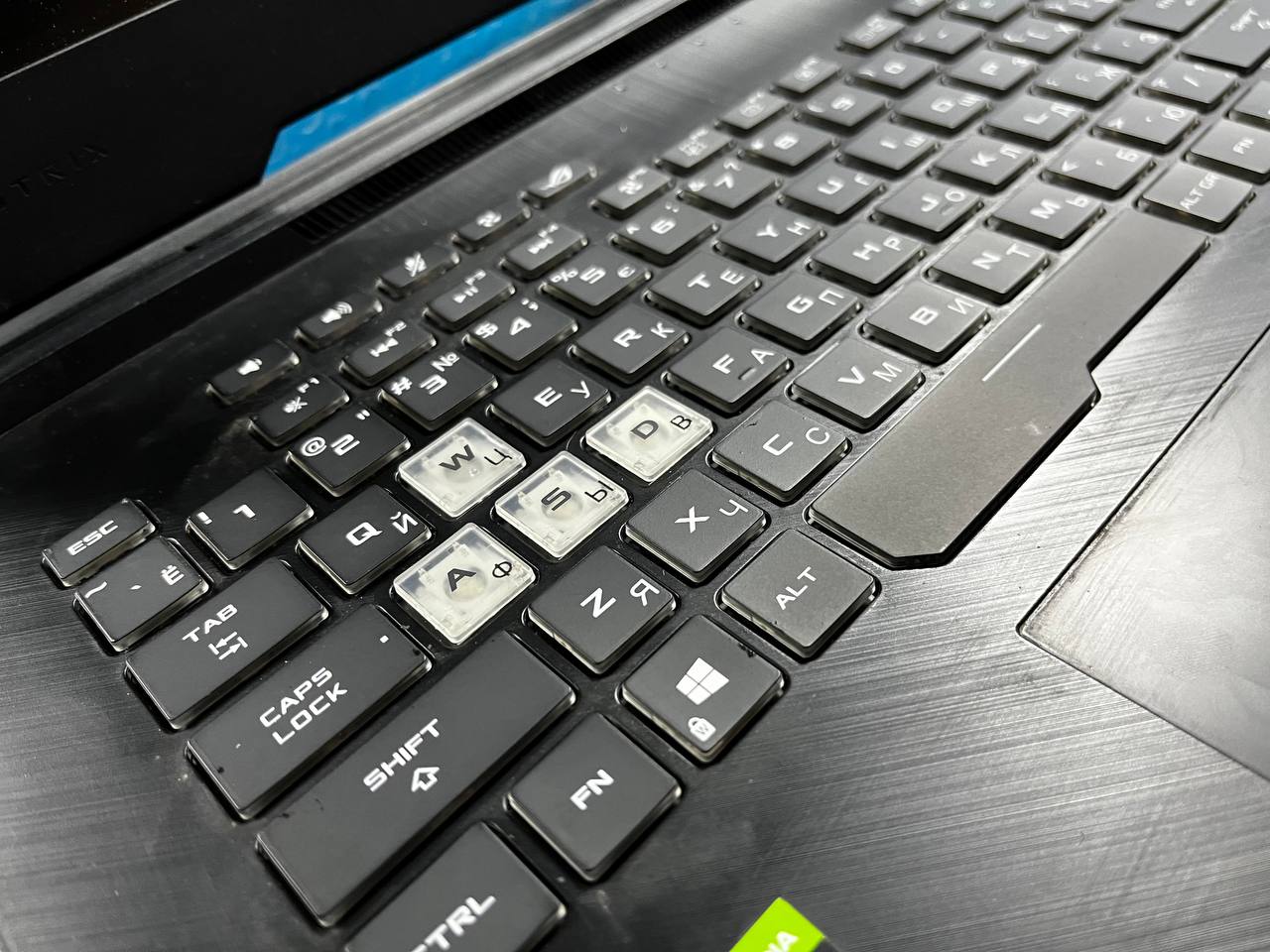
Если клавиатура на ноутбуке Asus реагирует с задержкой, печатает с опозданием или зависает, возможны программные или аппаратные причины.
🔍 Возможные причины
🔹 Системные лаги – загруженность процессора и ОЗУ.
🔹 Поврежденные драйверы клавиатуры.
🔹 Фильтр повторного ввода в Windows – замедляет отклик клавиш.
🔹 Проблемы с BIOS – настройки могут влиять на работу клавиатуры.
🔹 Физическое загрязнение или повреждение – пыль или влага.
🔹 Проблемы с аккумулятором – если ноутбук работает от батареи.
🛠 Как исправить проблему?
✅ 1. Перезагрузите ноутбук
🔹 Иногда временные сбои в системе исчезают после перезагрузки.
🔹 Попробуйте отключить и снова подключить клавиатуру (если используется внешняя).
✅ 2. Проверьте нагрузку на систему
Если ноутбук перегружен, отклик клавиатуры может замедляться.
- Нажмите Ctrl + Shift + Esc → откроется Диспетчер задач.
- Проверьте, загружен ли процессор (CPU) и оперативная память (RAM).
- Если загрузка больше 80%, закройте ненужные программы.
- Отключите автозапуск лишних программ (во вкладке «Автозагрузка»).
✅ 3. Проверьте настройки клавиатуры
В Windows есть параметр, который замедляет отклик клавиш.
- Открываем «Панель управления» → «Центр специальных возможностей».
- Переходим в «Облегчение работы с клавиатурой».
- Убедитесь, что «Фильтрация ввода» отключена (если включена – снимите галочку).
- Сохраните изменения и проверьте клавиатуру.
✅ 4. Обновите или переустановите драйвер клавиатуры
- Нажмите Win + X → Диспетчер устройств.
- Разверните «Клавиатуры» → выберите «Стандартная клавиатура PS/2».
- Щелкните правой кнопкой → «Удалить устройство».
- Перезагрузите ноутбук – Windows установит драйвер автоматически.
Если проблема сохраняется:
- Зайдите на официальный сайт Asus и найдите модель ноутбука.
- Скачайте и установите новый драйвер клавиатуры и чипсета.
✅ 5. Проверьте клавиатуру в BIOS
Если лаги клавиатуры есть только в Windows, значит проблема программная.
- Выключите ноутбук → включите и нажимайте F2 (или Delete) для входа в BIOS.
- Попробуйте нажимать клавиши → если отклик нормальный, значит проблема в Windows или драйверах.
- Если клавиатура тормозит даже в BIOS, это аппаратная неисправность.
✅ 6. Откатите или обновите BIOS
Если проблема началась после обновления BIOS:
- Зайдите в BIOS → найдите «Load Default Settings» → сбросьте настройки.
- Если сброс не помог, попробуйте обновить BIOS с сайта Asus.
✅ 7. Очистите клавиатуру от пыли
🔹 Если ноутбуку больше 1 года, под клавишами могло скопиться много пыли.
🔹 Продуйте клавиатуру сжатым воздухом или аккуратно почистите щеткой.
🔹 Проверьте, не залипают ли клавиши – жидкость или грязь могут вызывать задержки.
✅ 8. Проверьте работу клавиатуры в другом режиме
🔹 Загрузите ноутбук в безопасном режиме (при включении нажмите F8 или Shift + Перезагрузка → выберите «Безопасный режим»).
🔹 Проверьте, тормозит ли клавиатура – если все работает нормально, значит проблема в программном обеспечении.
✅ 9. Проверьте работу клавиатуры с внешним устройством
🔹 Подключите USB-клавиатуру – если она работает без задержек, то встроенная клавиатура повреждена.
🔹 Если обе клавиатуры лагают, значит проблема в Windows или драйверах.
🎯 Вывод
✔ Проверьте нагрузку на систему и закройте лишние процессы.
✔ Отключите фильтрацию ввода в Windows.
✔ Обновите или переустановите драйвер клавиатуры.
✔ Проверьте работу клавиатуры в BIOS – если там тоже тормозит, проблема аппаратная.
✔ Попробуйте почистить клавиатуру от пыли.
✔ Подключите внешнюю клавиатуру – если работает нормально, значит, встроенная неисправна.

