
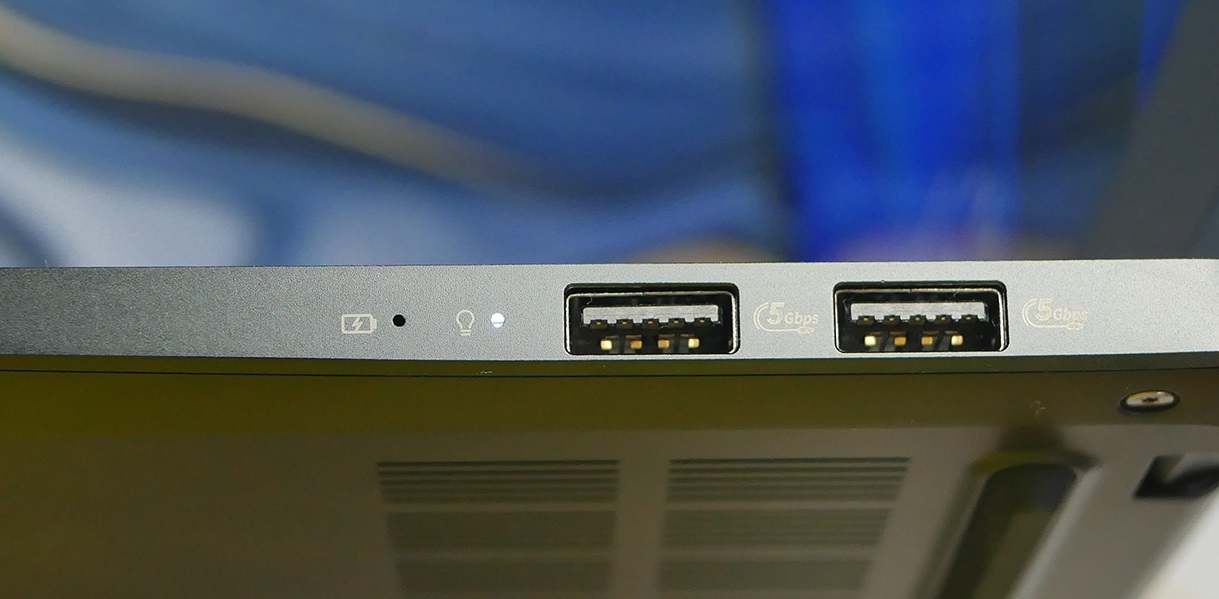
Если индикатор зарядки на ноутбуке Asus не работает, это может указывать на несколько возможных проблем, как с самой системой, так и с аппаратным обеспечением. Индикатор не всегда показывает зарядку, если есть неисправности с батареей, зарядным устройством или материнской платой.
🔍 Возможные причины неисправности индикатора зарядки
🔹 Программная ошибка – сбой в драйверах или настройках ОС.
🔹 Проблемы с батареей – батарея может быть разряжена или повреждена.
🔹 Неисправность адаптера питания – если адаптер не работает, индикатор не будет показывать зарядку.
🔹 Повреждение разъёма питания – если разъём питания повреждён, питание не поступает на ноутбук, и индикатор не работает.
🔹 Неисправность материнской платы – повреждения цепи питания или проблемы с контроллером зарядки.
🛠 Что делать?
✅ 1. Проверьте зарядное устройство
Проблема может быть в адаптере питания или кабеле.
- Осмотрите кабель на наличие перегибов, повреждений или трещин.
- Подключите адаптер к другому устройству (если есть возможность) или попробуйте другой адаптер питания для проверки, работает ли индикатор зарядки.
- Убедитесь, что питание поступает в ноутбук. Если адаптер не работает, возможно, он повреждён, и его нужно заменить.
✅ 2. Перезагрузите ноутбук
Иногда системный сбой может привести к тому, что индикатор зарядки не работает.
- Полностью выключите ноутбук.
- Подключите зарядное устройство и снова включите ноутбук.
- Проверьте, загорится ли индикатор зарядки. Иногда перезагрузка помогает сбросить ошибки в программном обеспечении.
✅ 3. Проверьте драйверы батареи и питания
Проблемы с индикатором могут возникнуть из-за неправильных драйверов для батареи.
- Перейдите в Диспетчер устройств.
- Найдите раздел «Батареи» и проверьте, есть ли ошибки (например, восклицательные знаки).
- Если есть проблемы, обновите или переустановите драйверы:
- Щелкните правой кнопкой мыши на «Батарея с мгновенным уведомлением» или «Microsoft ACPI-compliant control method battery».
- Выберите «Обновить драйвер» или «Удалить устройство» и затем перезагрузите ноутбук.
✅ 4. Проверьте настройки BIOS/UEFI
Иногда индикатор зарядки может не работать из-за неправильных настроек в BIOS/UEFI.
- Перезагрузите ноутбук и войдите в BIOS/UEFI (обычно нажатием F2 или Delete при запуске).
- Проверьте настройки, связанные с питанием. Убедитесь, что опция «Battery Charging» или «ACPI Power Management» активирована.
- Включите Secure Boot (если отключено), так как иногда это может влиять на работу зарядных индикаторов.
✅ 5. Проверьте батарею
Если индикатор не работает, возможно, проблема в самой батарее.
- Зайдите в Параметры Windows → Питание и спящий режим и проверьте, распознаётся ли батарея.
- Проверьте состояние батареи с помощью программы, например, Battery Report:
- Откройте командную строку с правами администратора и введите команду powercfg /batteryreport.
- Получите файл с отчетом, чтобы проверить состояние батареи.
- Если батарея повреждена или сильно изношена, возможно, её нужно заменить.
✅ 6. Проблемы с разъёмом питания
Если индикатор не работает, возможно, проблема в неисправности разъёма для зарядки.
- Осмотрите разъём питания на наличие повреждений или попадания пыли.
- Попробуйте немного покачать штекер, чтобы убедиться, что разъём не расшатался. Иногда индикатор не работает, если зарядное устройство плохо контактирует с разъёмом.
✅ 7. Восстановление или сброс настроек
Если вышеперечисленные шаги не помогли, можно попытаться восстановить настройки системы или выполнить сброс BIOS/UEFI.
- Восстановление системы может помочь, если проблема связана с программными сбоями.
- Если у вас возникли проблемы с настройками BIOS/UEFI, можно сбросить BIOS к заводским настройкам (через сброс CMOS).
🎯 Вывод
✔ Проверьте зарядное устройство и разъём питания.
✔ Перезагрузите ноутбук и проверьте настройки драйверов батареи.
✔ Обновите драйверы для батареи и питания через Диспетчер устройств.
✔ Проверить состояние батареи и, если необходимо, заменить её.
✔ Если индикатор по-прежнему не работает, возможно, проблема в аппаратной неисправности.

