
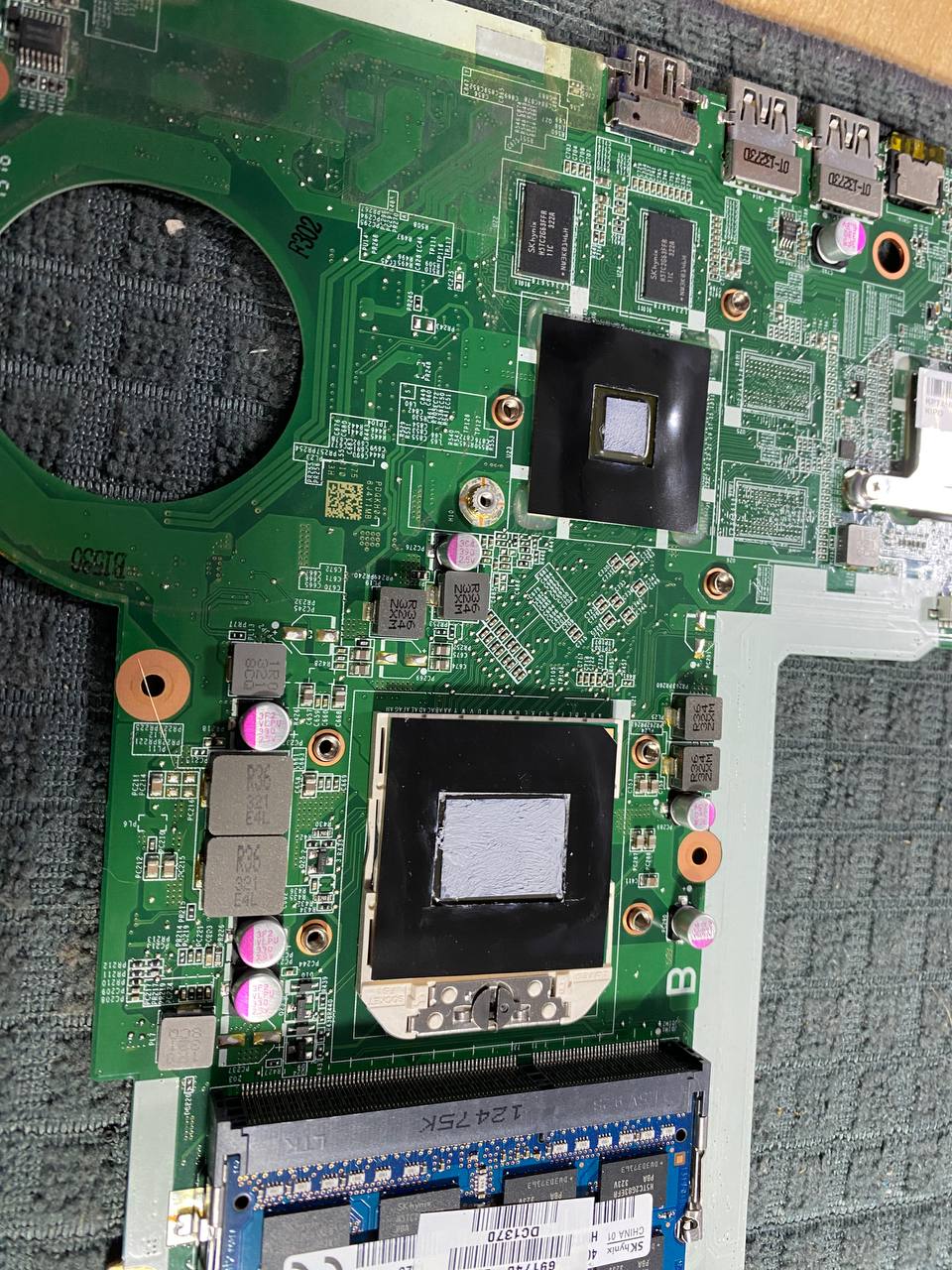
Ошибки с обновлением драйверов видеокарты на ноутбуках Asus могут возникать по ряду причин. Эти ошибки могут приводить к проблемам с графикой, тормозами, вылетами приложений или даже синий экран. Причины могут быть как программными, так и аппаратными.
🔍 Возможные причины ошибок с обновлением драйверов видеокарты
🔹 Неисправные драйвера – устаревшие, несовместимые или поврежденные драйвера.
🔹 Конфликт драйверов – установлены несколько драйверов для разных видеокарт (например, интегрированная и дискретная видеокарты).
🔹 Ошибки в установке драйвера – прерывание установки или неправильный процесс.
🔹 Проблемы с Windows Update – неправильная настройка или повреждения компонентов обновлений.
🔹 Не совместимость с операционной системой – неправильный драйвер для выбранной версии ОС.
🔹 Неисправности видеокарты – физическое повреждение видеокарты или неправильная работа аппаратных компонентов.
🛠 Что делать, если драйвер видеокарты не обновляется?
✅ 1. Убедитесь, что обновляете драйверы правильно
Использование правильных источников для обновления драйверов имеет ключевое значение.
-
Загрузите драйверы с официального сайта Asus или с сайта производителя видеокарты (например, NVIDIA, AMD):
- Для ноутбуков Asus выберите свою модель на официальном сайте Asus.
- Для дискретных видеокарт (например, NVIDIA или AMD) лучше загружать драйверы с их официальных сайтов.
-
Используйте Windows Update для обновления драйверов:
- Перейдите в Параметры → Обновление и безопасность → Центр обновлений Windows и нажмите Проверить наличие обновлений.
✅ 2. Удалите старые или конфликтующие драйвера
Если на вашем ноутбуке установлены конфликтующие драйвера (например, два драйвера для одной видеокарты), это может вызвать ошибки при обновлении.
- Откройте Диспетчер устройств (клавиши Win+X, затем выберите Диспетчер устройств).
- Найдите раздел «Видеоадаптеры», затем правой кнопкой мыши выберите вашу видеокарту и нажмите «Удалить устройство».
- После удаления перезагрузите ноутбук, и Windows автоматически установит драйверы снова, если они есть в базе данных Windows.
Если у вас несколько видеокарт (например, интегрированная Intel и дискретная NVIDIA/AMD), попробуйте удалить все драйвера и установить их по очереди.
✅ 3. Используйте утилиты для чистой установки драйвера
Если старые драйвера не удаляются корректно или вызывают проблемы, используйте специальные утилиты для чистой установки.
-
Display Driver Uninstaller (DDU) – это специальная утилита для полного удаления старых драйверов видеокарт.
- Загрузите DDU с официального сайта и следуйте инструкциям для удаления старых драйверов.
- После этого установите новые драйвера с официального сайта производителя.
-
Используйте NVIDIA GeForce Experience или AMD Radeon Software для автоматического обновления драйверов для дискретных видеокарт.
✅ 4. Попробуйте обновить драйвера в безопасном режиме
Если обновление драйвера не удаётся в обычном режиме, попробуйте обновить его в безопасном режиме.
- Перезагрузите ноутбук и нажмите F8 (или Shift + F8) при запуске для входа в безопасный режим.
- В безопасном режиме выполните установку драйвера видеокарты.
✅ 5. Убедитесь, что операционная система поддерживает драйверы
Если вы используете старую версию операционной системы или обновили ОС (например, с Windows 7 на Windows 10), убедитесь, что установленные драйверы совместимы с новой ОС.
- Обновите Windows до последней версии, чтобы избежать ошибок совместимости.
- Для старых видеокарт (например, с устаревшими драйверами для Windows 7) можно попробовать установить драйвер в режиме совместимости.
✅ 6. Проверка на повреждения драйвера и наличие ошибок в системе
Иногда драйвер может не обновляться из-за повреждений системных файлов.
-
Запустите Проверку системных файлов:
- Откройте командную строку с правами администратора (клик правой кнопкой по кнопке «Пуск» → Командная строка (Администратор)).
- Введите команду sfc /scannow и нажмите Enter.
- Подождите, пока система проверит и исправит ошибки в системных файлах.
-
Используйте DISM для исправления повреждений компонентов ОС:
- Откройте командную строку с правами администратора.
- Введите команду DISM /Online /Cleanup-Image /RestoreHealth и нажмите Enter.
✅ 7. Обновите BIOS/UEFI
В некоторых случаях проблемы с обновлением драйверов видеокарты могут быть вызваны устаревшей версией BIOS/UEFI.
- Перейдите на сайт Asus и проверьте, есть ли доступные обновления BIOS для вашей модели ноутбука.
- Следуйте инструкциям на сайте для обновления BIOS. Будьте осторожны, так как неправильное обновление BIOS может привести к серьёзным проблемам с устройством.
✅ 8. Проверьте видеокарту на аппаратные ошибки
Если после всех шагов проблема сохраняется, возможна неисправность видеокарты. Чтобы это проверить:
- Подключите внешний монитор и проверьте, возникают ли проблемы с графикой там.
- Используйте сторонние утилиты для диагностики видеокарты, например GPU-Z или HWMonitor, чтобы проверить её работоспособность и температуру.
🎯 Вывод
✔ Убедитесь, что драйверы видеокарты обновляются из официальных источников.
✔ Удалите старые или конфликтующие драйвера с помощью DDU.
✔ Попробуйте обновить драйвера в безопасном режиме.
✔ Используйте системные утилиты для исправления повреждённых файлов.
✔ В случае проблемы с драйверами для старых видеокарт попробуйте режим совместимости.
✔ Если проблема не устраняется, проверьте состояние видеокарты.

