
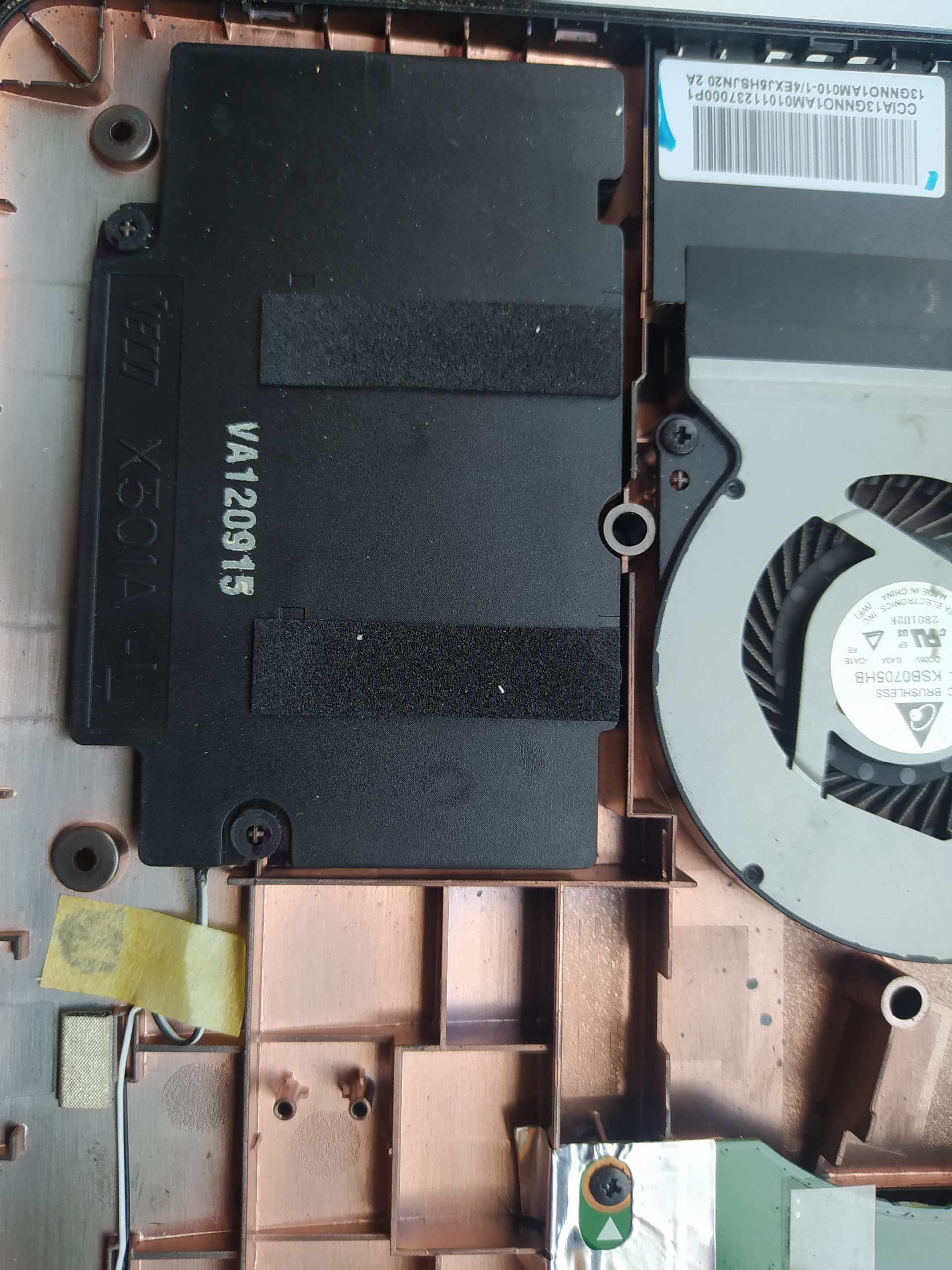
Если на ноутбуке Asus не работает звук, выполните следующие шаги:
1. Возможные симптомы:
- Полное отсутствие звука.
- Звук искажается, хрипит или прерывается.
- Звук есть только в наушниках или через HDMI.
- Не работают встроенные динамики.
- Ошибка «Нет звукового устройства».
2. Проверка основных настроек Windows:
- Убедитесь, что звук не отключен:
- Нажмите значок динамика в трее (в правом нижнем углу) и убедитесь, что уровень громкости выше нуля.
- Проверьте, не включен ли режим «Без звука» (иконка с перечёркнутым динамиком).
- Проверьте настройки вывода звука:
- Нажмите правой кнопкой на значок динамика → Открыть параметры звука.
- В разделе Вывод выберите Встроенные динамики или Динамики Realtek (или другое устройство в зависимости от модели).
3. Проверка устройства воспроизведения:
- Щёлкните правой кнопкой мыши по значку динамика → Звуки.
- Перейдите на вкладку Воспроизведение.
- Убедитесь, что Динамики установлены по умолчанию:
- Щёлкните по устройству Динамики и выберите Использовать по умолчанию.
- Нажмите ОК.
- Если динамики не отображаются:
- Щёлкните правой кнопкой → Показать отключенные устройства и Показать отсоединенные устройства.
- Если устройство появилось, включите его.
4. Проверка в Диспетчере устройств:
- Откройте Диспетчер устройств (Win + X → Диспетчер устройств).
- Разверните раздел Звуковые, игровые и видеоустройства.
- Найдите Realtek High Definition Audio или Conexant SmartAudio (в зависимости от модели).
- Убедитесь, что нет желтых восклицательных знаков.
- Если есть – устройство работает неправильно (переустановите драйвер).
5. Обновление или переустановка драйвера звука:
- В Диспетчере устройств щёлкните правой кнопкой на Realtek High Definition Audio → Обновить драйвер → Автоматический поиск обновлений.
- Если обновления не найдены:
- Перейдите на официальный сайт Asus и скачайте последний драйвер для вашей модели.
- Установите драйвер вручную.
- Если проблема не решена:
- В Диспетчере устройств выберите Удалить устройство (поставьте галочку «Удалить драйвер этого устройства»).
- Перезагрузите ноутбук – Windows автоматически переустановит драйвер.
6. Запуск средства устранения неполадок Windows:
- Перейдите в Параметры (Win + I) → Обновление и безопасность → Устранение неполадок.
- Выберите Воспроизведение звука и нажмите Запустить средство устранения неполадок.
- Следуйте инструкциям мастера для выявления и устранения проблемы.
7. Отключение улучшений звука:
- Щёлкните правой кнопкой на значок динамика → Звуки → Воспроизведение.
- Дважды щёлкните на Динамики → перейдите на вкладку Улучшения.
- Поставьте галочку Отключить все звуковые эффекты.
- Нажмите ОК и проверьте звук.
8. Проверка с внешними устройствами:
- Подключите наушники или колонки к разъёму для наушников:
- Если звук есть в наушниках, но нет в динамиках, возможно, неисправны встроенные динамики.
- Если звука нет и в наушниках, проблема в звуковом адаптере или драйверах.
9. Проверка в BIOS:
- Перейдите в BIOS (обычно F2 или Del при включении).
- В разделе Advanced найдите опцию HD Audio Controller.
- Убедитесь, что HD Audio Controller включен (Enabled).
- Сохраните настройки и перезагрузите ноутбук.
10. Обновление BIOS:
- Обновите BIOS с официального сайта Asus, так как старые версии могут некорректно работать с аудиодрайверами.
- Следуйте инструкции по обновлению BIOS, указанной на сайте Asus для вашей модели.
11. Проверка стороннего программного обеспечения:
- Отключите антивирус или брандмауэр, так как они могут блокировать звук.
- Закройте или удалите сторонние аудиопрограммы (например, Nahimic, Sonic Studio), которые могут конфликтовать с драйверами.
12. Аппаратные проблемы:
- Если звук не работает после всех проверок:
- Возможна неисправность встроенных динамиков.
- Проблема с аудиокодеком или звуковым чипом на материнской плате.
- Обратитесь в авторизованный сервисный центр Asus для диагностики и ремонта.
13. Важные рекомендации:
- Не устанавливайте драйверы звука из ненадёжных источников – используйте только с сайта Asus или производителя звукового чипа (например, Realtek).
- Регулярно обновляйте драйверы и BIOS для поддержания совместимости с новыми версиями Windows.

