
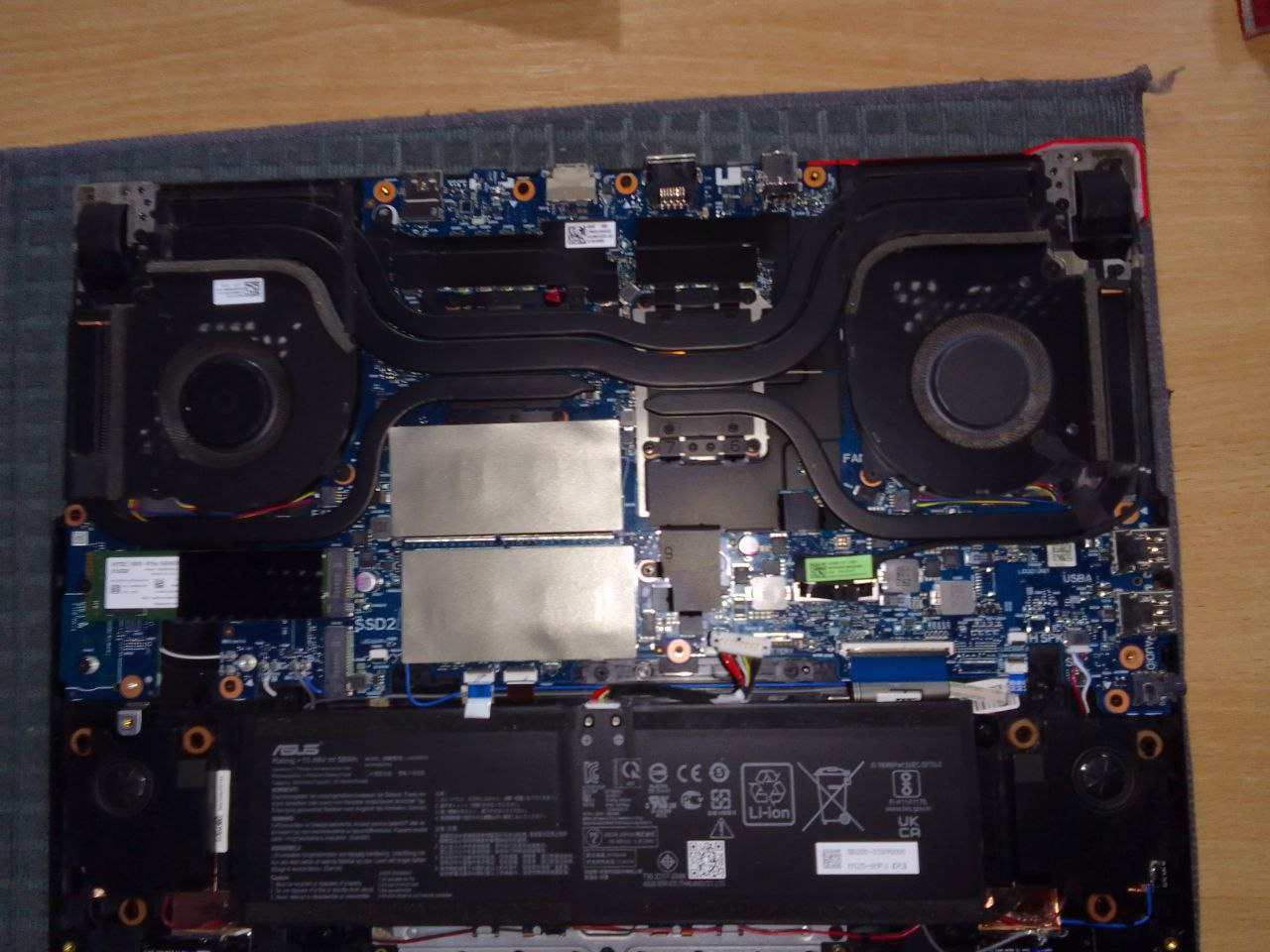
Если ноутбук Asus не включается, выполните следующие шаги:
1. Возможные симптомы:
- Ноутбук не реагирует на кнопку питания.
- Индикаторы не загораются.
- Черный экран без загрузки логотипа.
- Вентиляторы не работают, нет звуков.
- Индикатор питания мигает или светится красным.
2. Проверка зарядного устройства и батареи:
- Проверьте адаптер питания:
- Убедитесь, что адаптер подключён к розетке и ноутбуку.
- Проверьте кабель на наличие повреждений.
- Попробуйте другую розетку или кабель (если есть).
- Индикатор зарядки:
- Если индикатор питания не горит – адаптер или разъём могут быть неисправны.
- Если мигает – возможна проблема с батареей.
- Попробуйте запустить без батареи:
- Отключите адаптер.
- Снимите батарею (если съёмная).
- Подключите адаптер обратно и попробуйте включить ноутбук.
- Если включился без батареи – батарея неисправна и требует замены.
3. Разрядка остаточного заряда (Hard Reset):
- Полностью обесточьте ноутбук:
- Отключите адаптер.
- Снимите батарею (если съёмная).
- Нажмите и удерживайте кнопку питания в течение 30 секунд (для разрядки конденсаторов).
- Подключите только адаптер (без батареи) и попробуйте включить.
4. Проверка состояния экрана:
- Убедитесь, что экран не повреждён.
- Поднесите фонарик к экрану под разными углами:
- Если изображение еле видно – возможно, проблема с подсветкой.
- Подключите внешний монитор через HDMI или VGA:
- Если изображение появилось – проблема в матрице или шлейфе экрана.
- Переключите вывод на внешний монитор клавишами Fn + F8 (или другой комбинацией в зависимости от модели).
5. Проверка POST (Power-On Self Test):
- Прислушайтесь к звуковым сигналам при включении:
- Один короткий сигнал – ОК.
- Длинный и короткие сигналы – указывают на аппаратную ошибку (RAM, видеочип, материнская плата).
- Обратите внимание на мигающие индикаторы (они могут кодировать ошибку).
6. Проверка оперативной памяти (RAM):
- Отключите питание и батарею.
- Откройте крышку доступа к оперативной памяти (следуйте инструкции в руководстве).
- Извлеките модули RAM:
- Аккуратно извлеките планки и вставьте обратно.
- Если установлено две планки – попробуйте включить ноутбук с одной планкой поочерёдно.
- Продуйте слоты от пыли.
- Если ноутбук включился с одной планкой – вторая неисправна.
7. Проверка дополнительных устройств:
- Отключите все периферийные устройства (флешки, мышь, принтер и т.д.).
- Отключите жесткий диск (HDD/SSD) и DVD-привод.
- Попробуйте включить ноутбук без них.
- Если включился – одно из устройств неисправно.
8. Сброс BIOS:
- Отключите питание и батарею.
- Найдите батарейку CMOS на материнской плате.
- Извлеките батарейку на 5-10 минут.
- Вставьте обратно и попробуйте включить.
- Это сбросит настройки BIOS по умолчанию.
9. Проверка клавиши питания и разъёма:
- Убедитесь, что кнопка питания не залипла.
- Проверьте разъём питания на корпусе ноутбука:
- Если шатается или повреждён – возможно, требуется замена разъёма.
10. Возможные аппаратные проблемы:
- Если ноутбук всё равно не включается:
- Неисправность материнской платы, процессора или видеочипа.
- Проблема с контроллером питания.
- Неисправен шлейф экрана или инвертор подсветки.
- Эти неисправности требуют диагностики в сервисном центре.
11. Обращение в сервисный центр:
- Если ни один из методов не помог:
- Обратитесь в авторизованный сервисный центр Asus.
- Опишите симптомы и перечислите выполненные шаги.
- Это ускорит диагностику и ремонт.
12. Важные рекомендации:
- Не разбирайте ноутбук без опыта – это может привести к поломке или потере гарантии.
- Не используйте неоригинальные зарядные устройства – это может повредить контроллер питания.
- Регулярно чистите ноутбук от пыли для предотвращения перегрева.

