
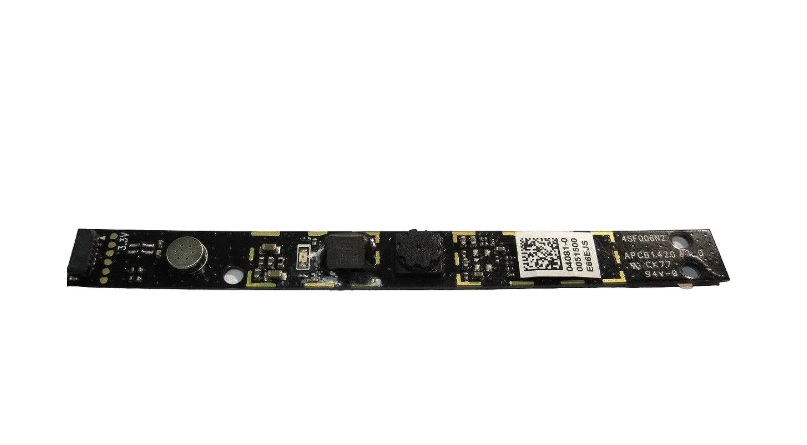
Если камера на ноутбуке Asus не работает, попробуйте следующие решения:
1. Проверьте, включена ли камера (Fn + F10)
На некоторых ноутбуках Asus камера может быть отключена сочетанием клавиш.
- Нажмите Fn + F10 (или другую клавишу с иконкой камеры).
- Проверьте, включилась ли камера.
2. Проверьте, не заблокирована ли камера в настройках Windows
- Откройте Параметры (Win + I) → Конфиденциальность и защита → Камера.
- Включите Разрешить доступ к камере на этом устройстве.
- Включите Разрешить приложениям доступ к камере.
- Включите Разрешить классическим приложениям доступ к камере.
Проверьте, работает ли камера после этого.
3. Проверьте работу камеры в диспетчере устройств
- Откройте диспетчер устройств (
Win + X→ Диспетчер устройств). - Разверните вкладку Камеры или Устройства обработки изображений.
- Если камера отображается с 🔴 ❌ или ⚠️ значком:
- Щелкните правой кнопкой → Включить устройство.
- Если не помогло, выберите Удалить устройство → перезагрузите ноутбук (Windows автоматически переустановит драйвер).
4. Обновите или переустановите драйвер камеры
- В Диспетчере устройств щелкните правой кнопкой на камере → Обновить драйвер.
- Выберите Автоматический поиск драйверов.
- Если обновление не помогло:
- Зайдите на официальный сайт Asus.
- Введите модель ноутбука.
- Скачайте и установите драйвер WebCam.
5. Проверьте, не отключена ли камера в BIOS
- Перезагрузите ноутбук и нажмите F2 для входа в BIOS.
- Перейдите во вкладку Advanced.
- Найдите Camera и убедитесь, что она включена (Enabled).
- Если была отключена, включите и сохраните настройки (
F10).
6. Проверьте работу камеры в других программах
- Откройте Windows Camera (
Win + S→ «Камера»). - Проверьте, работает ли камера в Skype, Zoom, Discord.
- Если камера занята другой программой, закройте все приложения, использующие ее.
7. Проверьте работу камеры в браузере
Если камера не работает в браузере (Chrome, Edge, Firefox):
- Перейдите в Настройки → Конфиденциальность и безопасность → Разрешения сайта → Камера.
- Разрешите доступ к камере для нужных сайтов.
8. Выполните проверку камеры через командную строку
- Откройте командную строку от имени администратора (
Win + X→ Командная строка (админ)). - Введите команду:
- Если статус OK, значит проблема в драйверах или приложениях.
- Если статус Error или устройство не отображается, возможна аппаратная неисправность.
9. Проверьте антивирус
Некоторые антивирусы (Kaspersky, Avast, Norton) могут блокировать доступ к камере.
- Откройте настройки антивируса и разрешите доступ к камере.
- Временно отключите антивирус и проверьте, работает ли камера.
10. Выполните восстановление системы
Если камера работала раньше, но перестала после обновлений:
- Откройте
Win + R→ введите rstrui → Enter. - Выберите точку восстановления до момента, когда камера работала.
- Подтвердите восстановление.
11. Проверьте камеру на внешнем мониторе (если есть)
Если у вас внешний монитор с веб-камерой, попробуйте использовать его камеру.
- Если внешняя камера работает, возможно, встроенная повреждена.
12. Аппаратная неисправность
Если ничего не помогло:
- Камера могла выйти из строя из-за механических повреждений.
- Отошел шлейф внутри ноутбука (можно проверить, разобрав ноутбук).
- Обратитесь в сервисный центр Asus.

