
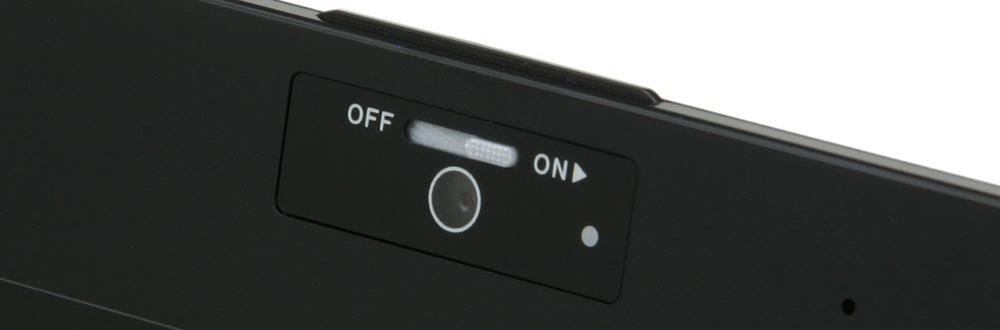
Если у вас возникли проблемы с датчиком освещенности на ноутбуке Asus (например, автоматическая регулировка яркости работает некорректно или не работает вовсе), рассмотрим возможные причины и способы решения.
🔍 Возможные причины неисправности
- Датчик отключен в настройках Windows
- Сбой драйверов датчика освещенности
- Конфликт с программным обеспечением или обновлениями Windows
- Аппаратные проблемы (загрязнение датчика или повреждение)
🔧 Как исправить проблемы с датчиком освещенности?
✅ 1. Проверьте настройки автоматической яркости
- Откройте Параметры Windows (Win + I) → Система → Экран.
- Найдите параметр «Изменять яркость автоматически при изменении освещения».
- Убедитесь, что он включен.
- Попробуйте включить/выключить эту функцию и проверьте работу.
✅ 2. Включите поддержку датчика освещенности в реестре
Если параметр автоматической яркости отсутствует, его можно включить вручную:
- Нажмите Win + R, введите regedit и нажмите Enter.
- Перейдите в HKEY_LOCAL_MACHINE\SOFTWARE\Intel\Display\igfxcui\profiles\media\Brighten Movie.
- Найдите параметр AdaptiveBrightness и установите значение 1 (если он отсутствует, создайте его).
- Закройте редактор реестра и перезагрузите ноутбук.
✅ 3. Проверьте, работает ли датчик в Диспетчере устройств
- Нажмите Win + X → выберите Диспетчер устройств.
- Разверните раздел Датчики или Устройства интерфейса HID.
- Найдите Датчик освещенности (Ambient Light Sensor).
- Если он отключен (рядом значок 🔴), щелкните по нему правой кнопкой → Включить устройство.
✅ 4. Обновите или переустановите драйвер датчика освещенности
- В Диспетчере устройств найдите датчик освещенности.
- Щелкните по нему правой кнопкой → Обновить драйвер.
- Выберите Автоматический поиск драйверов.
- Если обновление не помогло, попробуйте Удалить устройство и перезагрузите ноутбук.
- Если датчик не появился, скачайте драйвер с официального сайта Asus.
✅ 5. Отключите конфликтующие функции (HDR, режим энергосбережения)
Иногда автоматическая регулировка яркости не работает из-за включенного HDR или режима экономии заряда.
- Перейдите в Параметры Windows → Система → Экран.
- Если HDR включен, попробуйте отключить его.
- Перейдите в Питание и спящий режим, отключите Адаптивную регулировку яркости.
✅ 6. Очистите датчик освещенности
- Датчик освещенности обычно расположен в районе веб-камеры или рядом с экраном.
- Протрите его чистой сухой тканью или ватной палочкой, слегка смоченной спиртом.
- Убедитесь, что ничего не закрывает датчик (например, защитная пленка или грязь).
✅ 7. Сброс параметров BIOS
Иногда датчик может быть отключен в BIOS:
- Перезагрузите ноутбук и войдите в BIOS (обычно F2 или Del при загрузке).
- Найдите настройки Advanced → Sensor и убедитесь, что датчик включен.
- Сохраните изменения и выйдите из BIOS.

