
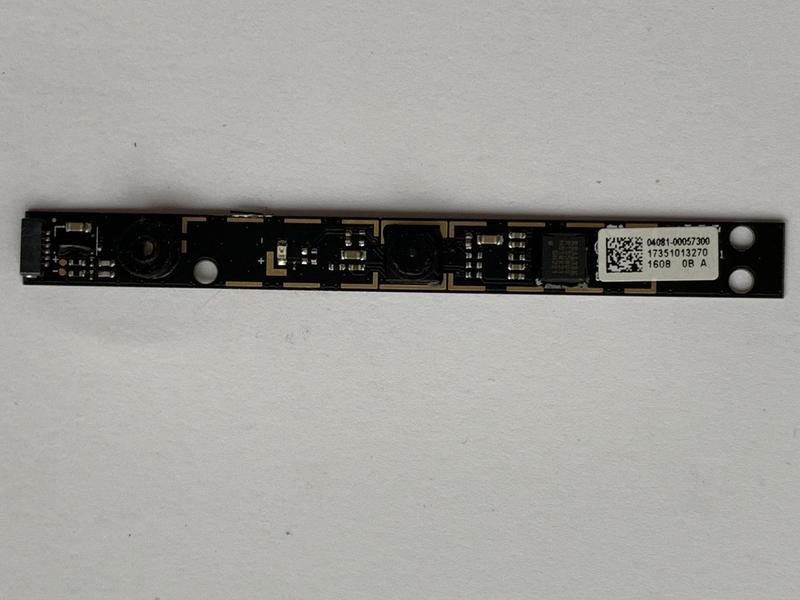
Если веб-камера на ноутбуке Asus не работает, проблема может быть связана с программными сбоями, неправильными настройками или повреждением драйверов. Давайте рассмотрим возможные причины и способы их устранения.
🔍 Основные причины неработающей веб-камеры:
- Неактивированное устройство в Windows.
- Поврежденные или устаревшие драйверы веб-камеры.
- Ошибка в настройках конфиденциальности или разрешениях.
- Проблемы с антивирусом или другими сторонними приложениями, блокирующими камеру.
- Системные сбои или конфликты с другими программами.
- Аппаратные неисправности камеры.
🔧 Шаги для устранения проблемы с веб-камерой на Asus:
✅ 1. Проверьте настройки камеры в Windows
- Перейдите в Параметры → Конфиденциальность → Камера.
- Убедитесь, что разрешено использование камеры для приложений. Включите доступ для всех приложений, которые должны использовать камеру.
- Если камера не активирована, включите её для необходимых приложений.
✅ 2. Проверьте настройки в приложениях
Если камера не работает в каком-то конкретном приложении (например, Skype, Zoom), убедитесь, что оно имеет доступ к камере.
- Откройте настройки соответствующего приложения (например, Zoom или Skype).
- Перейдите в раздел настроек видео и выберите нужную камеру.
✅ 3. Проверьте устройство в Диспетчере устройств
- Нажмите Win + X и выберите Диспетчер устройств.
- Найдите раздел Устройства обработки изображений и разверните его.
- Если ваша веб-камера отображается с восклицательным знаком (желтым), это может означать, что драйверы повреждены или не установлены.
- Щелкните правой кнопкой мыши по веб-камере и выберите Обновить драйвер.
- Если драйверы не помогают, попробуйте удалить устройство и перезагрузите компьютер. Windows должна автоматически установить нужные драйверы после перезагрузки.
✅ 4. Обновите драйверы камеры
- Перейдите в Диспетчер устройств.
- Щелкните правой кнопкой мыши на веб-камеру и выберите Обновить драйвер.
- Выберите Автоматический поиск обновленных драйверов.
- Если доступна новая версия драйвера, она будет установлена.
Также можно скачать драйверы с официального сайта Asus для вашей модели ноутбука.
✅ 5. Проверьте устройство через приложение Камера
- Введите Камера в строку поиска Windows и откройте приложение Камера.
- Если камера не работает в приложении, это может указывать на системную проблему.
- Проверьте, есть ли изображение через приложение. Если камера не отображается, возможно, проблема связана с аппаратной частью.
✅ 6. Проверьте антивирусные настройки
Некоторые антивирусные программы или утилиты безопасности могут блокировать доступ к веб-камере. Попробуйте временно отключить антивирус и проверить, решит ли это проблему.
- Отключите антивирус или стороннее ПО для защиты конфиденциальности и попробуйте снова использовать камеру.
✅ 7. Проверьте физическое подключение камеры
- Если у вас ноутбук с внешней камерой, убедитесь, что она подключена правильно.
- Убедитесь, что нет физического повреждения веб-камеры (например, попадания влаги или повреждения проводов).
✅ 8. Проверьте наличие обновлений Windows
- Перейдите в Настройки → Обновление и безопасность → Проверка наличия обновлений.
- Установите все доступные обновления, так как они могут содержать исправления для устройств, включая веб-камеры.
✅ 9. Используйте средство устранения неполадок
- Перейдите в Параметры → Обновление и безопасность → Устранение неполадок.
- Выберите Дополнительные средства устранения неполадок.
- Выберите Устранение неполадок с камерой и следуйте инструкциям.
✅ 10. Попробуйте подключить веб-камеру к другому устройству
Если камера не работает после выполнения всех шагов, попробуйте подключить её к другому устройству, чтобы проверить, работает ли она вообще. Если камера не работает и на другом устройстве, то, скорее всего, камера повреждена, и потребуется ее замена.
🔩 Когда обращаться в сервис?
Если после выполнения всех шагов камера по-прежнему не работает, возможно, проблема связана с аппаратным повреждением камеры. В таком случае вам стоит обратиться в сервисный центр для диагностики и ремонта.

