
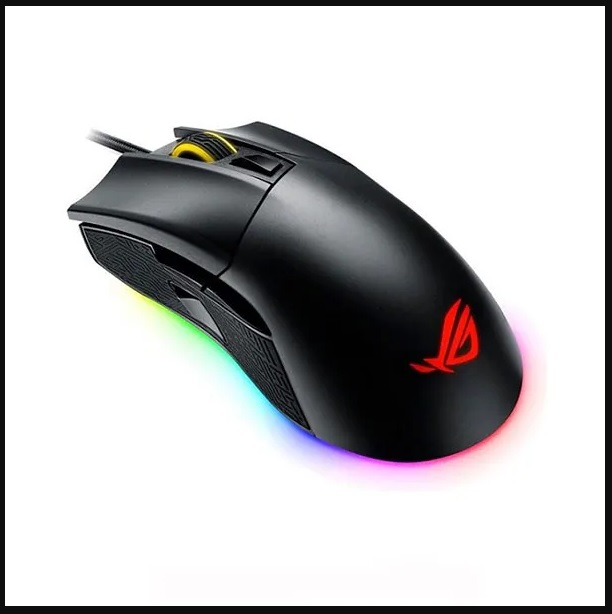
Если USB-мышь не работает на ноутбуке Asus, возможны программные или аппаратные причины.
🔍 Возможные причины
🔹 Проблема с USB-портом – разъем может быть поврежден или отключен в BIOS.
🔹 Сбой драйверов USB-контроллера – Windows может не распознавать устройства.
🔹 Недостаток питания на портах – особенно если мышь с подсветкой.
🔹 Неисправность самой мыши – стоит проверить на другом устройстве.
🔹 Отключение USB-контроллеров для экономии энергии – часто встречается в ноутбуках.
🔹 Вирусы или системные ошибки – могут мешать нормальной работе USB.
🛠 Как исправить проблему?
✅ 1. Проверить USB-порты
🔹 Подключите мышь в другой USB-порт.
🔹 Проверьте мышь на другом ПК или ноутбуке.
🔹 Попробуйте другое USB-устройство (флешку, клавиатуру) в этот порт.
🔹 Если мышь работает только в одном порту, возможно, остальные повреждены.
✅ 2. Перезагрузить ноутбук
Иногда Windows может не загрузить драйверы USB-контроллеров.
🔹 Отключите мышь → перезагрузите ноутбук → подключите снова.
🔹 Если мышь работает в BIOS (при загрузке нажмите F2/Delete), проблема в Windows.
✅ 3. Проверьте драйверы USB в Диспетчере устройств
- Нажмите Win + X → Диспетчер устройств.
- Разверните Контроллеры USB.
- Если есть устройства с желтым треугольником – обновите драйверы.
- Щелкните правой кнопкой → Удалить устройство на всех USB-контроллерах.
- Перезагрузите ноутбук – Windows установит драйверы заново.
✅ 4. Обновить драйверы мыши
- Откройте Диспетчер устройств (Win + X → Диспетчер устройств).
- Найдите Мыши и иные указывающие устройства.
- Щелкните правой кнопкой по HID-совместимой мыши → Удалить устройство.
- Перезагрузите ноутбук → подключите мышь снова.
✅ 5. Проверьте настройки электропитания USB
Windows может отключать USB-порты для экономии энергии.
- Win + X → Диспетчер устройств.
- Разверните Контроллеры USB → Свойства каждого USB Root Hub.
- Перейдите в Управление электропитанием → Снять галочку с «Разрешить отключение».
🔹 Также проверьте:
- Панель управления → Электропитание.
- Выберите Высокая производительность.
- Перейдите в Изменение дополнительных параметров питания → Параметры USB.
- Отключите временное отключение USB-портов.
✅ 6. Проверьте настройки BIOS
- Перезагрузите ноутбук → войдите в BIOS (F2 или Del при включении).
- Найдите Advanced → USB Configuration.
- Убедитесь, что USB Controller включен (Enabled).
- Сохраните настройки и перезагрузите ноутбук.
✅ 7. Проверьте мышь на другом устройстве
🔹 Если мышь не работает ни на одном ПК, проблема в ней.
🔹 Попробуйте другую USB-мышь на вашем ноутбуке.
🎯 Вывод
✔ Проверьте USB-порт и попробуйте другой разъем.
✔ Обновите драйверы USB и мыши в Диспетчере устройств.
✔ Отключите экономию энергии для USB-портов.
✔ Проверьте настройки BIOS – USB-контроллер должен быть включен.
✔ Если мышь работает на другом ПК, но не на ноутбуке Asus – возможен сбой системы.

