
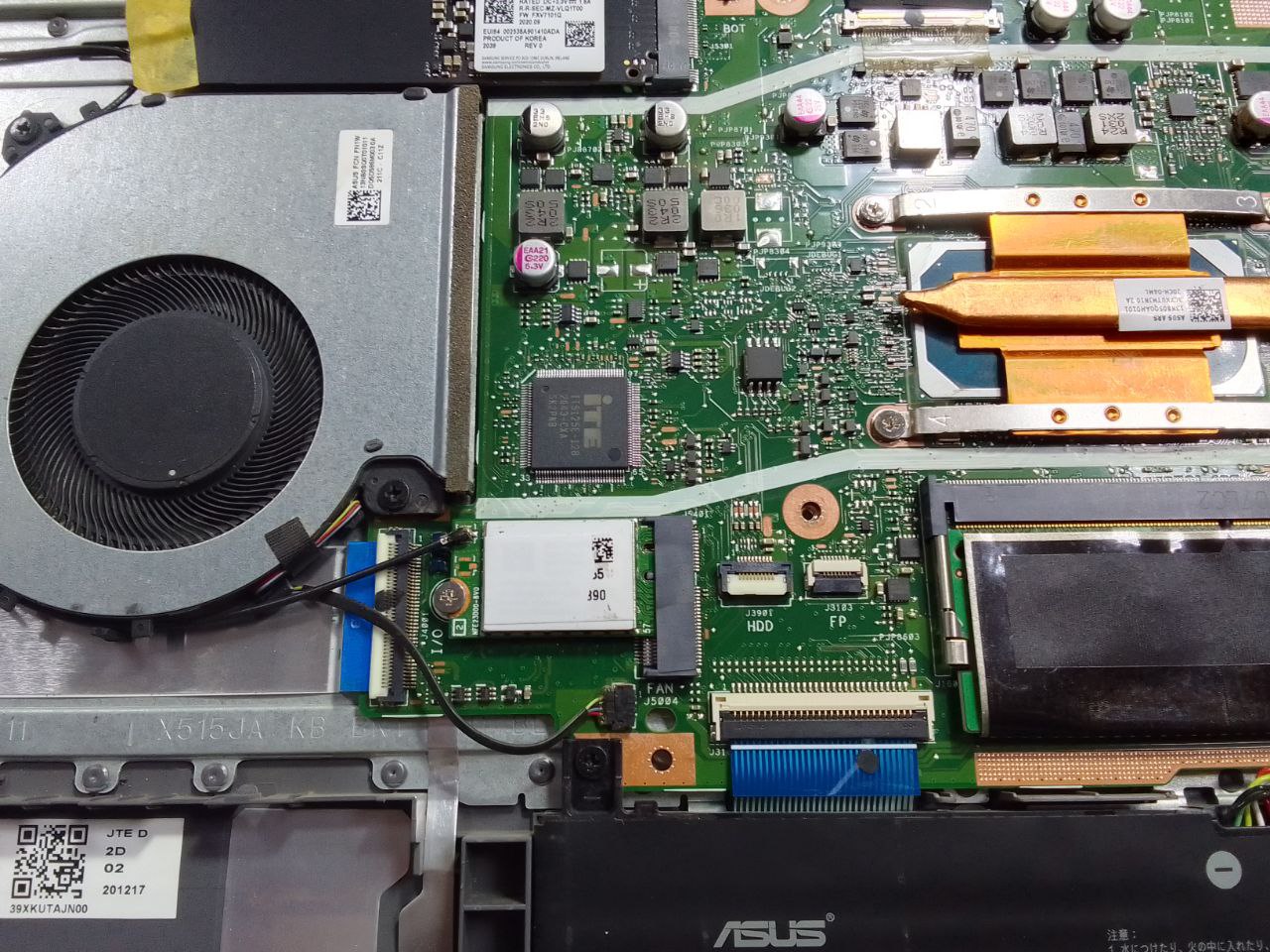
Если вентилятор не включается на ноутбуке Asus, это может привести к перегреву и повреждению комплектующих. Рассмотрим возможные причины и способы их устранения.
🔍 Возможные причины
🔹 Перегрев и запыление – пыль может заблокировать кулер.
🔹 Неисправность вентилятора – он мог выйти из строя.
🔹 Сбой BIOS или прошивки – настройки могут блокировать запуск вентилятора.
🔹 Проблемы с драйверами – ПО системы может не управлять охлаждением.
🔹 Аппаратные неисправности – повреждение материнской платы или контроллера питания.
🔹 Отключено управление вентилятором – в настройках Windows или BIOS.
🛠 Как исправить проблему?
✅ 1. Проверить ноутбук на перегрев
Если ноутбук нагревается, но вентилятор не включается, попробуйте:
🔹 Отключить ноутбук и дать ему остыть 15-30 минут.
🔹 Включить и проверить, работает ли вентилятор на старте системы.
✅ 2. Очистить систему охлаждения
Пыль может забивать вентиляционные отверстия, из-за чего кулер перестает работать.
Как почистить ноутбук:
- Выключите ноутбук и отключите от сети.
- Возьмите баллончик сжатого воздуха и аккуратно продуйте вентиляционные отверстия.
- Если возможно, снимите крышку и очистите кулер вручную.
- Проверьте, не зажаты ли лопасти вентилятора.
Важно! Если разбирать ноутбук сложно, лучше обратиться в сервис.
✅ 3. Проверьте работу вентилятора через BIOS
- Выключите ноутбук → включите и нажмите F2 (или Delete) для входа в BIOS.
- Найдите Hardware Monitor или Fan Control Settings.
- Если вентилятор выключен (Disabled) – включите его (Enabled).
- Включите Fan Always On (если такая опция есть).
- Сохраните изменения и перезагрузите ноутбук.
✅ 4. Проверьте вентилятор в сторонних программах
Если BIOS не показывает данные о кулере, попробуйте программы для мониторинга температуры и скорости вентилятора:
- HWMonitor
- SpeedFan
- AIDA64
Если программа не видит кулер, возможно, он физически неисправен.
✅ 5. Обновите драйверы и BIOS
Обновление драйверов:
- Нажмите Win + X → Диспетчер устройств.
- Разверните Системные устройства → ACPI Thermal Zone.
- Щелкните Обновить драйвер.
Обновление BIOS:
- Перейдите на официальный сайт Asus и введите модель ноутбука.
- Скачайте последнюю версию BIOS.
- Следуйте инструкциям на сайте Asus для обновления.
⚠ Важно! Неправильное обновление BIOS может привести к неработоспособности ноутбука.
✅ 6. Проверьте, работает ли вентилятор физически
- Разберите ноутбук и попробуйте провернуть лопасти кулера вручную.
- Подключите ноутбук к сети и послушайте, издает ли вентилятор звуки при включении.
- Если кулер не двигается и не гудит, возможно, он сломан и требует замены.
✅ 7. Сброс настроек BIOS
Если вентилятор перестал работать после изменения настроек:
- Выключите ноутбук → зайдите в BIOS (F2 или Delete при старте).
- Найдите Load Default Settings или Reset BIOS to Default.
- Подтвердите и сохраните изменения.
✅ 8. Замена вентилятора
Если ничего не помогло, возможно, вентилятор физически сломан. В этом случае:
- Можно попробовать подключить другой кулер (если есть возможность).
- Если вентилятор не реагирует, обратитесь в сервисный центр.
🎯 Вывод
✔ Проверьте ноутбук на перегрев и почистите от пыли.
✔ Войдите в BIOS и убедитесь, что кулер включен.
✔ Проверьте вентилятор через HWMonitor или SpeedFan.
✔ Обновите драйверы и BIOS (если кулер перестал работать после обновления Windows).
✔ Если вентилятор не двигается физически, вероятно, он сломался.

