
Если возникли проблемы с загрузкой после смены операционной системы на ноутбуке Asus, это может быть связано с различными причинами, включая неправильную настройку загрузочного устройства, неправильную установку ОС или не совместимость оборудования с новой системой.
🔍 Возможные причины проблемы
🔹 Неправильная настройка BIOS/UEFI – может быть выбран неправильный режим загрузки (UEFI/Legacy).
🔹 Ошибки в процессе установки ОС – повреждённые файлы установки или несоответствие драйверов.
🔹 Проблемы с разделами диска – ошибка при форматировании или неправильная таблица разделов.
🔹 Отсутствие нужных драйверов для новой ОС, особенно для ноутбуков с нестандартным оборудованием.
🔹 Не совместимость новой ОС с аппаратным обеспечением – например, установка 32-битной ОС на 64-битный процессор.
🛠 Что делать?
✅ 1. Проверьте настройки BIOS/UEFI
Неправильная настройка BIOS может препятствовать правильной загрузке ОС.
- Перезагрузите ноутбук и войдите в BIOS/UEFI, нажав клавишу F2 (или Delete) при запуске.
- Перейдите в раздел Boot:
- Если использовалась UEFI-установка, убедитесь, что в BIOS включен режим UEFI.
- Если ОС была установлена в режиме Legacy, выберите режим Legacy.
- Проверьте порядок загрузки и убедитесь, что диск с операционной системой установлен первым в списке.
- Если ноутбук поддерживает Secure Boot, попробуйте его отключить, если это не мешает загрузке ОС.
✅ 2. Проверьте правильность установки ОС
Ошибка во время установки может привести к тому, что операционная система не загрузится корректно.
- Если вы устанавливали ОС через USB-накопитель, попробуйте создать установочный носитель заново, используя инструмент Media Creation Tool (для Windows).
- Убедитесь, что на установочном диске или флешке не повреждены файлы.
- Если у вас есть доступ к восстановительному режиму Windows, попробуйте использовать восстановление при загрузке:
- Включите ноутбук 2–3 раза, пока не увидите экран Восстановления Windows.
- Перейдите в «Поиск и устранение неисправностей» → «Восстановление при загрузке».
✅ 3. Проверьте разделы жесткого диска
Ошибки в разделе или таблице разделов могут мешать правильной загрузке системы.
- Используйте Windows Recovery Environment (WRE) или установочный носитель, чтобы зайти в Командную строку.
- Используйте утилиту diskpart для проверки состояния диска и разделов:
- Введите diskpart и нажмите Enter.
- Введите list disk для отображения всех дисков.
- Используйте select disk X (где X — номер диска) для выбора нужного диска.
- Введите list partition для проверки разделов.
- Если разделы повреждены, попробуйте их восстановить или пересоздать через командную строку или с помощью сторонних утилит.
✅ 4. Попробуйте загрузить с другого устройства
Если при запуске ОС ноутбук не реагирует или зависает, проверьте, можно ли загрузиться с другого устройства:
- Подключите флешку с установочным образом ОС и попробуйте загрузиться с неё. Это поможет понять, не ли проблема с загрузчиком операционной системы.
- Если система загружается с флешки, возможно, поврежден сам загрузчик на вашем диске. В таком случае вам нужно будет восстановить загрузчик:
- Воспользуйтесь командой bootrec /fixmbr и bootrec /fixboot в командной строке (при загрузке с установочного диска/флешки).
✅ 5. Проверьте драйвера
Если ОС загружается, но система работает нестабильно, возможно, не установлены или неправильно установлены драйверы для вашего оборудования.
- Зайдите в Диспетчер устройств и проверьте, нет ли неисправных драйверов (с восклицательным знаком).
- Установите драйвера для вашего ноутбука с официального сайта Asus, выбрав модель устройства.
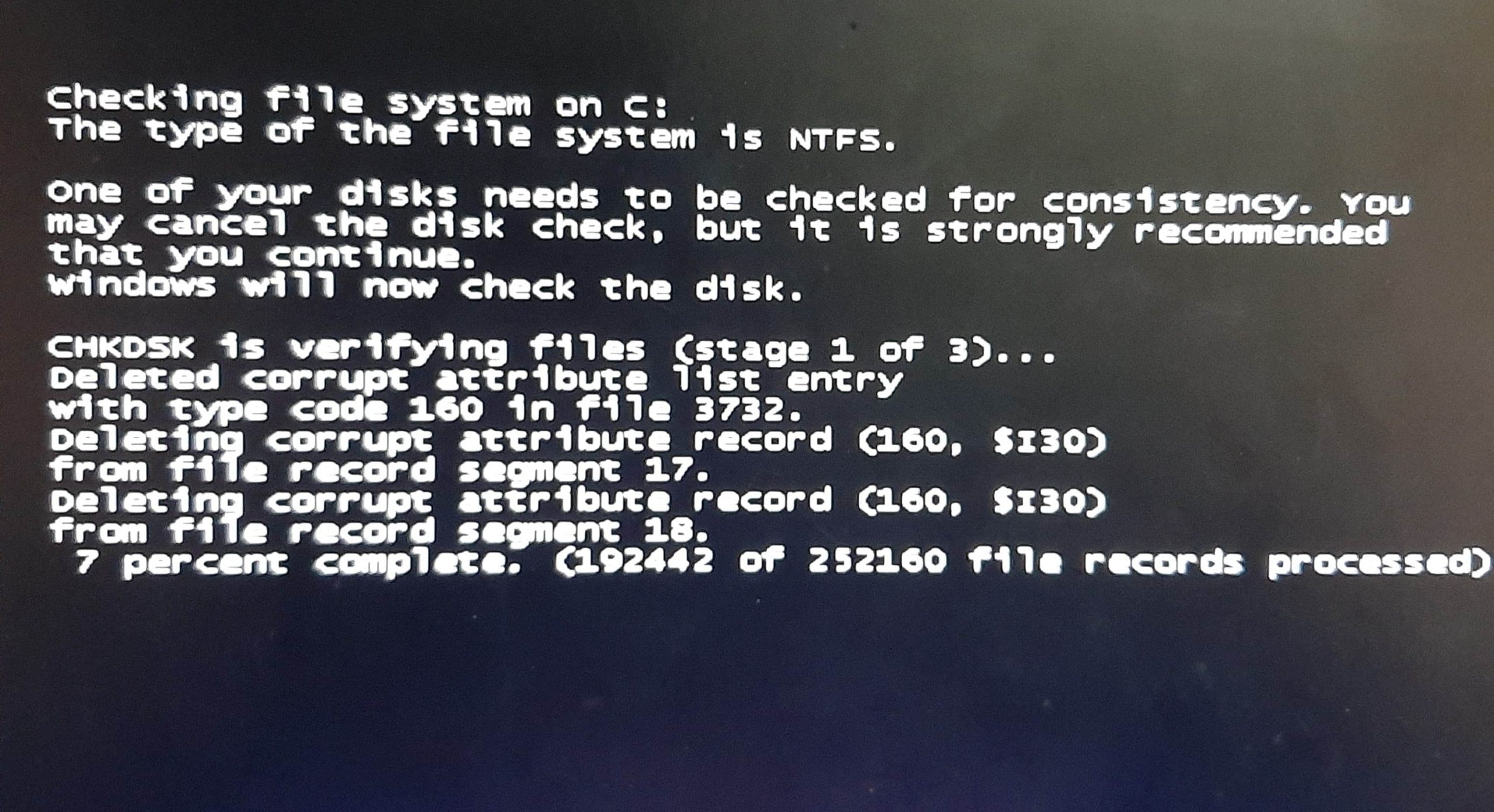
✅ 6. Проверьте жесткий диск на ошибки
Если на жестком диске возникли проблемы, они могут мешать загрузке.
- Запустите chkdsk (через командную строку с правами администратора):
- Введите chkdsk C: /f для проверки главного раздела на ошибки и их исправления.
- Используйте утилиту CrystalDiskInfo для проверки состояния жесткого диска.
✅ 7. Восстановление системы или переустановка ОС
Если ничего не помогает, возможно, вам придется восстановить систему или заново установить операционную систему.
- Воспользуйтесь восстановлением системы через меню «Параметры восстановления» (если оно доступно).
- Если восстановление не удалось, сделайте переустановку ОС с флешки.
🎯 Вывод
✔ Проверьте настройки BIOS/UEFI и режим загрузки.
✔ Убедитесь, что операционная система была установлена без ошибок.
✔ Проверьте состояние разделов жесткого диска.
✔ Попробуйте загрузиться с другого устройства, чтобы восстановить загрузчик.
✔ Обновите или установите необходимые драйвера для корректной работы системы.

