
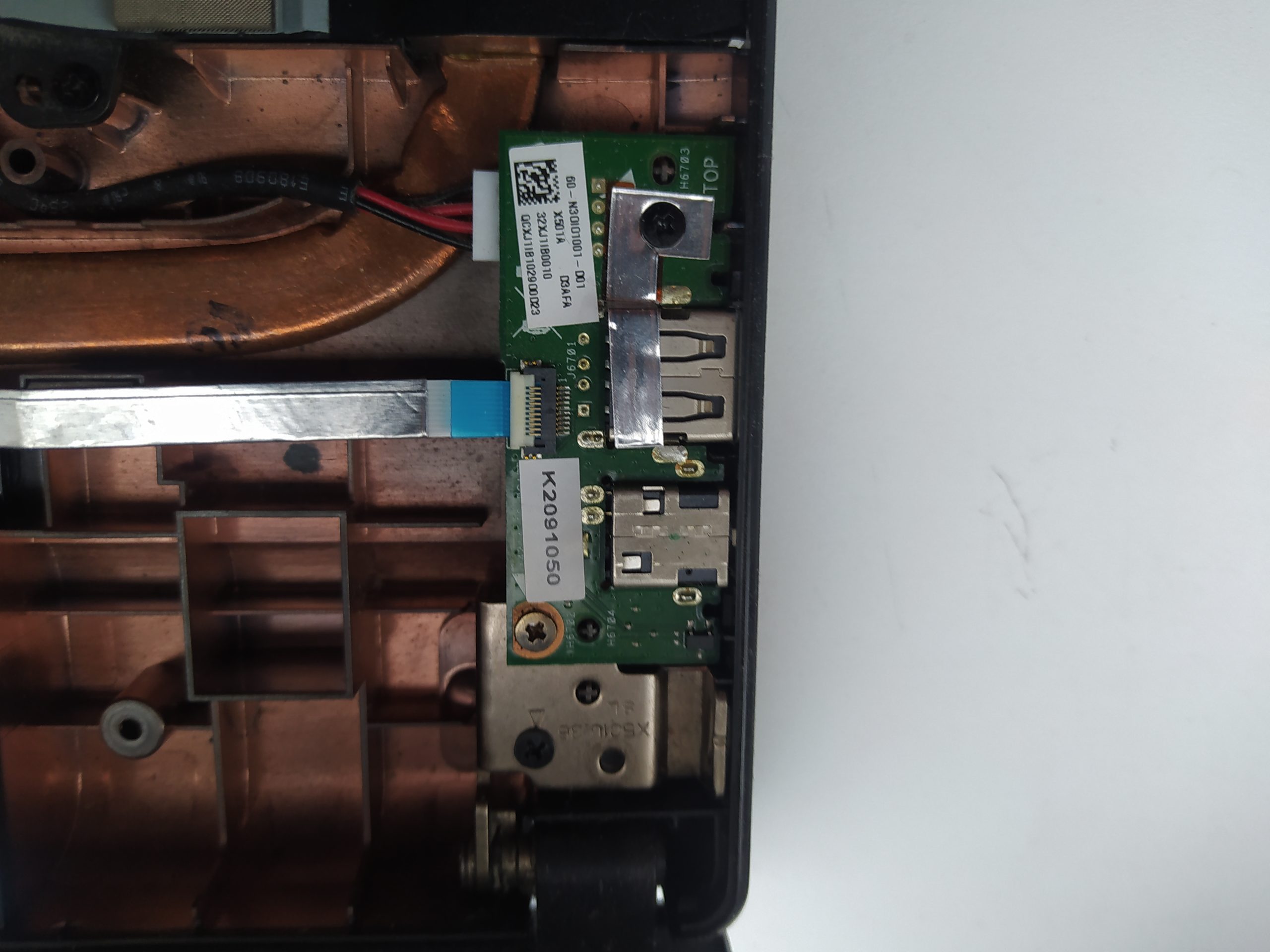
Если на ноутбуке Asus возникли проблемы с разъёмами USB, выполните следующие шаги:
Симптомы:
- Устройства не распознаются (флешки, мыши, клавиатуры).
- Периодическое подключение и отключение устройств.
- Нет питания на USB (устройства не заряжаются).
- Ошибки USB в Windows («Неопознанное устройство USB»).
Быстрая проверка и диагностика:
- Подключите устройства к другим USB-портам ноутбука.
- Проверьте те же устройства на другом компьютере.
- Визуально осмотрите USB-разъёмы на наличие загрязнений, повреждений или окисления.
- Если разъёмы шатаются или повреждены, требуется замена.
Перезагрузка и сброс питания:
- Полностью выключите ноутбук.
- Отключите зарядное устройство и выньте батарею (если съёмная).
- Нажмите и удерживайте кнопку питания 30 секунд.
- Подключите зарядное устройство и включите ноутбук.
Проверка в BIOS:
- Войдите в BIOS (обычно F2 или Del при включении).
- Убедитесь, что USB-порты включены в разделе Advanced → USB Configuration.
- Если в BIOS устройства работают, проблема в Windows или драйверах.
Переустановка драйверов USB:
- Откройте Диспетчер устройств (Win + X → Диспетчер устройств).
- Разверните раздел Контроллеры USB.
- Нажмите правой кнопкой на каждом устройстве и выберите Удалить устройство, затем перезагрузите ноутбук – драйверы установятся автоматически.
Отключение энергосбережения USB:
- В Диспетчере устройств в разделе Контроллеры USB:
- Откройте Свойства каждого USB Root Hub.
- Перейдите на вкладку Управление электропитанием.
- Снимите галочку с «Разрешить отключение этого устройства для экономии энергии».
Обновление BIOS и драйверов:
- Обновите BIOS до последней версии с официального сайта Asus.
- Обновите драйверы чипсета (Intel или AMD) с сайта Asus.
Аппаратные неисправности и ремонт:
- Если порты по-прежнему не работают, вероятна неисправность контроллера USB на материнской плате.
- Обратитесь в сервисный центр для диагностики и замены разъёмов или контроллера.

