
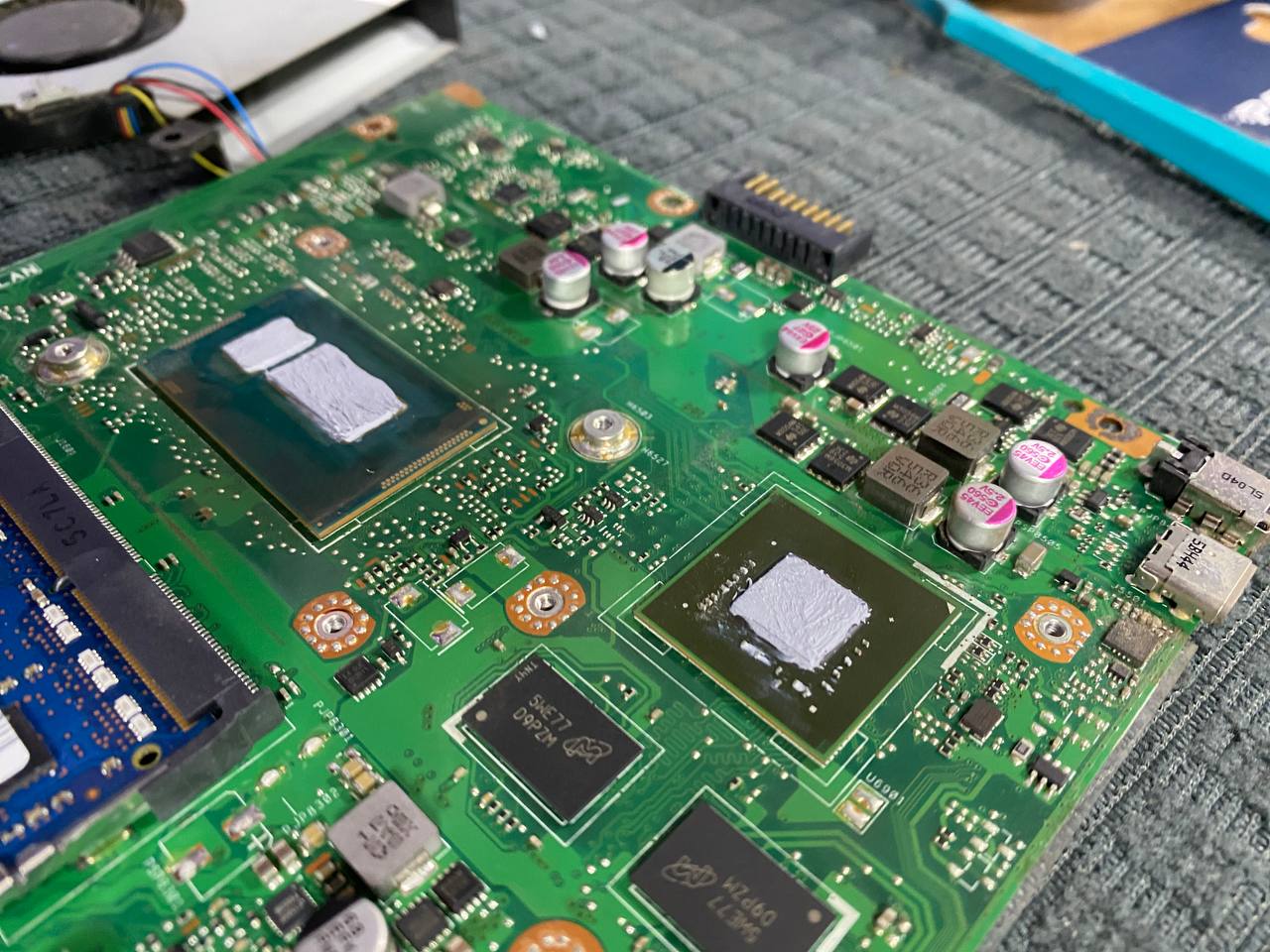
Если возникли проблемы с видеочипом (GPU) на ноутбуке или материнской плате Asus, выполните следующие шаги:
1. Определение симптомов:
- Нет изображения: Чёрный экран при включении.
- Артефакты: Полосы, квадраты, искажения на экране.
- Перегрев: Шум кулера, сильный нагрев корпуса.
- Перезагрузки или вылеты: При запуске игр или приложений с высокой нагрузкой.
- Ошибки драйверов: BSOD с ошибками VIDEO_TDR_FAILURE, VIDEO_MEMORY_MANAGEMENT_INTERNAL и др.
2. Проверка подключения и внешнего монитора:
- Подключите ноутбук к внешнему монитору через HDMI или VGA:
- Если на внешнем экране изображение есть, проблема с матрицей или шлейфом.
- Если на внешнем экране тоже нет изображения, возможна неисправность видеочипа.
3. Переключение видеокарт (Optimus):
- Если ноутбук имеет встроенное и дискретное GPU (NVIDIA Optimus), переключитесь на встроенную графику в BIOS или через Диспетчер устройств.
- В Диспетчере устройств отключите дискретную видеокарту и проверьте, работает ли встроенная.
4. Обновление и переустановка драйверов:
- Загрузите последние драйверы с сайта Asus или производителя видеокарты (NVIDIA/AMD).
- Удалите старые драйверы с помощью Display Driver Uninstaller (DDU) в безопасном режиме, затем установите новые.
5. Проверка в безопасном режиме:
- Загрузитесь в безопасном режиме (нажмите F8 при запуске или через параметры загрузки в Windows).
- Если артефакты исчезают, проблема с драйверами.
6. Диагностика с помощью утилит:
- Используйте GPU-Z для мониторинга температуры и работы GPU.
- Запустите стресс-тест с помощью FurMark или 3DMark. Если появляются артефакты или ноутбук перезагружается – проблема в видеочипе.
7. Чистка системы охлаждения и замена термопасты:
- Отключите ноутбук и разберите корпус (если уверены в своих навыках).
- Очистите радиатор и кулер от пыли.
- Замените термопасту на видеочипе.
8. Обновление BIOS и VBIOS:
- Обновите BIOS с официального сайта Asus.
- Обновите VBIOS (если доступно) через утилиты от производителя GPU.
9. Отключение аппаратного ускорения:
- В Windows отключите аппаратное ускорение в настройках графики.
- В браузерах (Chrome, Firefox) отключите аппаратное ускорение в настройках.
10. Программное отключение GPU:
- В Диспетчере устройств временно отключите дискретную видеокарту, чтобы использовать встроенную.
- Если проблемы исчезли, вероятнее всего, видеочип вышел из строя.
11. Ремонт или замена видеочипа:
- Если ничего не помогло, возможно, видеочип перегрелся или отвалился от платы (проблема BGA).
- Обратитесь в сервисный центр для диагностики:
- Реболлинг (перепайка) видеочипа – временное решение.
- Замена видеочипа – надёжный вариант, но дорогостоящее.

