
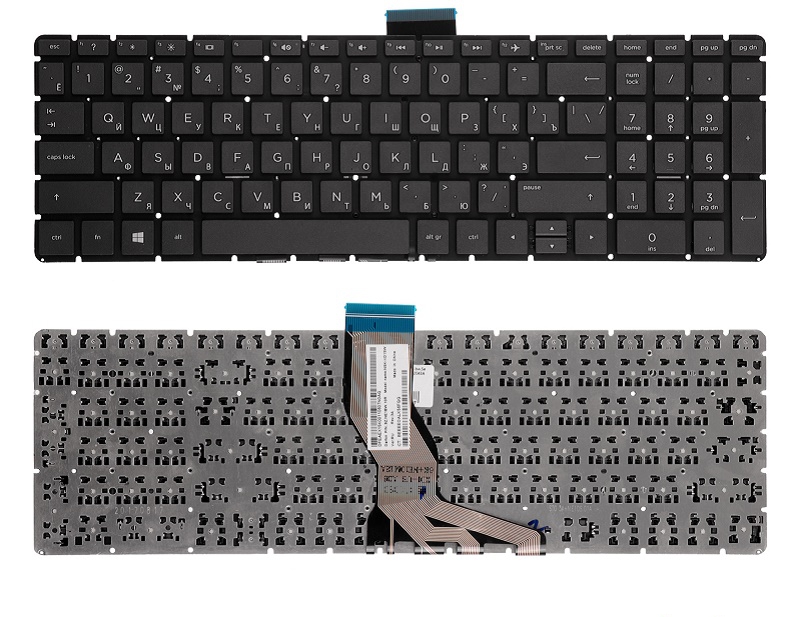
Если возникли проблемы с клавиатурой на ноутбуке Asus, выполните следующие шаги:
1. Определение симптомов:
- Клавиши не работают вообще
- Несколько клавиш работают неправильно (вводят другие символы)
- Залипают клавиши или срабатывают дважды
- Не работают функциональные клавиши (Fn) или подсветка клавиатуры
2. Перезагрузка и проверка BIOS:
- Перезагрузите ноутбук и войдите в BIOS (обычно F2 или Del при включении).
- Проверьте, работает ли клавиатура в BIOS.
- Если работает в BIOS: Проблема в операционной системе или драйверах.
- Если не работает в BIOS: Возможно, аппаратная неисправность.
3. Проверка раскладки и языка ввода:
- Убедитесь, что выбрана правильная раскладка (Русская/Английская) с помощью Alt + Shift или Win + Space.
- Перейдите в Параметры → Время и язык → Язык и регион и проверьте настройки клавиатуры.
4. Обновление или переустановка драйверов:
- Откройте Диспетчер устройств (Win + X → Диспетчер устройств).
- Разверните раздел Клавиатуры, нажмите правой кнопкой на клавиатуре и выберите Обновить драйвер.
- Если обновление не помогает, выберите Удалить устройство, затем перезагрузите ноутбук – драйвер установится заново автоматически.
5. Диагностика с помощью внешней клавиатуры:
- Подключите внешнюю USB-клавиатуру.
- Если внешняя работает нормально: Возможно, проблема в аппаратной части встроенной клавиатуры.
- Если внешняя тоже не работает: Проблема может быть связана с драйверами или операционной системой.
6. Проверка на вирусы и сбои ОС:
- Проверьте систему антивирусом или с помощью Microsoft Defender.
- Выполните проверку системных файлов с помощью команды:
- Откройте Командную строку от имени администратора и выполните команду.
7. Обновление BIOS и ОС:
- Обновите BIOS до последней версии с сайта Asus.
- Установите последние обновления Windows через Центр обновления Windows.
8. Чистка клавиатуры:
- Отключите ноутбук и аккуратно почистите клавиатуру от пыли сжатым воздухом.
- Убедитесь, что под клавишами нет загрязнений.
9. Жёсткая перезагрузка и сброс питания:
- Выключите ноутбук, отключите зарядное устройство и выньте батарею (если съёмная).
- Нажмите и удерживайте кнопку питания 30 секунд.
- Подключите зарядное устройство и включите ноутбук.
10. Обращение в сервисный центр:
- Если ничего не помогло, возможно, требуется замена клавиатуры или ремонт шлейфа.
- Обратитесь в авторизованный сервисный центр Asus.

