
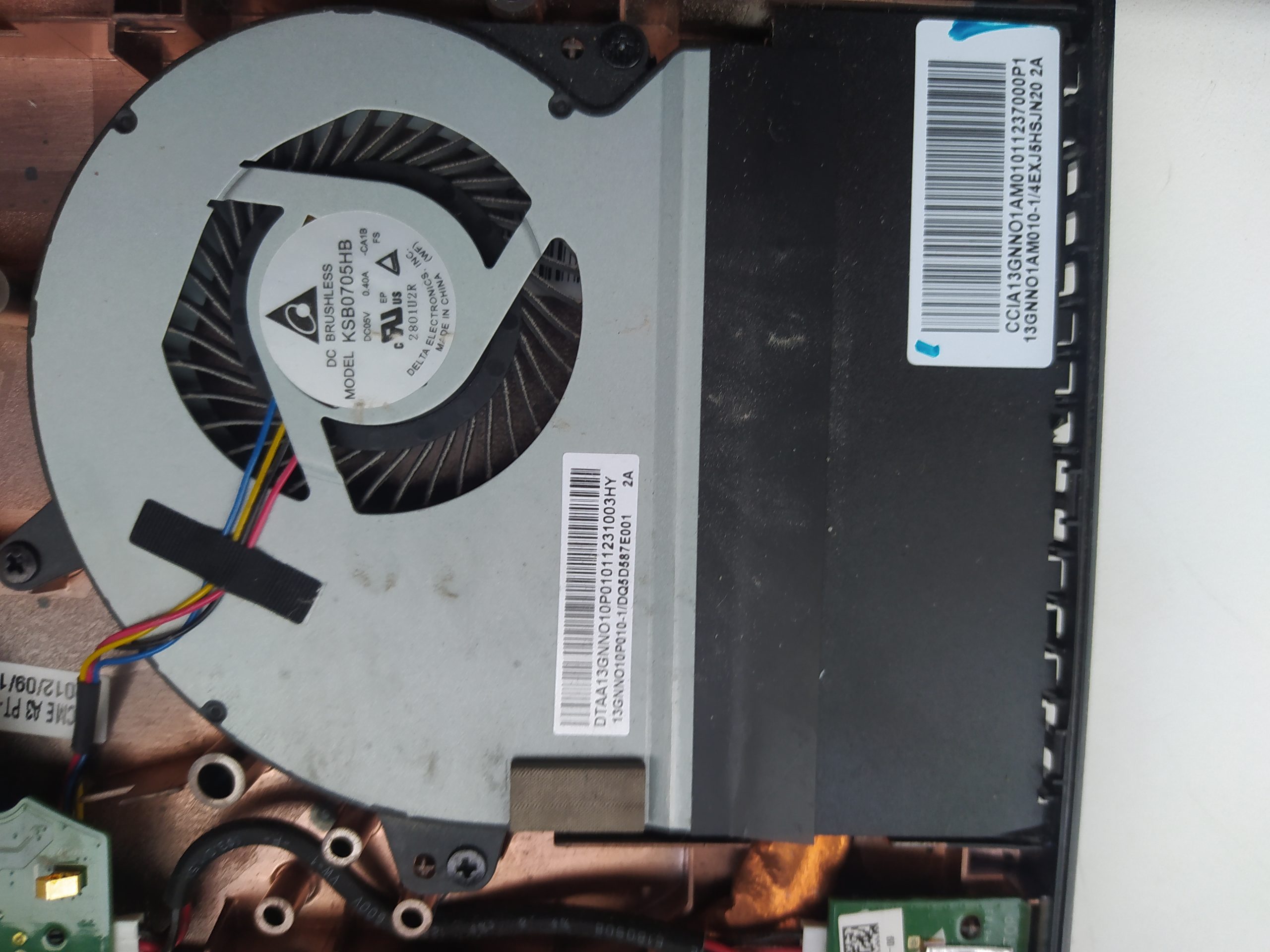
Если у ноутбука Asus возникли проблемы с системой охлаждения, выполните следующие шаги:
1. Симптомы неисправности системы охлаждения:
- Вентилятор не работает или шумит (скрипит, трещит).
- Ноутбук сильно греется даже в простое.
- Автоматическое снижение производительности (троттлинг) при нагрузке.
- Самопроизвольные выключения из-за перегрева.
- Ошибки BSOD (синий экран) или перезагрузки под нагрузкой.
2. Проверка температуры и диагностика:
- Установите утилиты для мониторинга температуры:
- HWMonitor, AIDA64 или HWiNFO64 – для проверки температуры процессора (CPU), видеокарты (GPU) и жёсткого диска.
- Оптимальные температуры:
- Процессор (CPU): в простое до 50°C, под нагрузкой до 85°C.
- Видеокарта (GPU): в простое до 50°C, под нагрузкой до 90°C.
- Если температуры превышают эти значения, возможно, система охлаждения неисправна.
3. Очистка системы охлаждения от пыли:
- Отключите ноутбук от сети и выньте батарею (если съёмная).
- Открутите заднюю крышку, чтобы получить доступ к системе охлаждения.
- Используйте сжатый воздух для удаления пыли с вентилятора и радиаторов.
- Держите лопасти вентилятора, чтобы они не крутились.
- Очистите воздуховоды и решётки охлаждения от пыли.
- Соберите ноутбук и проверьте работу вентилятора.
4. Проверка и замена термопасты:
- Разберите ноутбук и снимите систему охлаждения.
- Удалите старую термопасту с процессора (CPU) и видеочипа (GPU) с помощью изопропилового спирта.
- Нанесите тонкий слой новой высококачественной термопасты (например, Arctic MX-4).
- Установите систему охлаждения обратно, плотно закрепив винты.
5. Проверка и замена вентилятора:
- Убедитесь, что вентилятор крутится без посторонних шумов.
- Если вентилятор не работает, проверьте его подключение к материнской плате.
- Замените вентилятор, если он:
- Не крутится вообще.
- Издаёт громкий шум (трещит, скрипит).
- Крутится рывками или неравномерно.
- Используйте оригинальные или совместимые модели вентиляторов Asus.
6. Обновление BIOS и настройка управления питанием:
- Обновите BIOS с официального сайта Asus – новые версии часто оптимизируют работу вентиляторов.
- Войдите в BIOS (обычно F2 или Del при включении) и проверьте настройки вентилятора в разделе Hardware Monitor или Fan Control.
- В некоторых моделях можно изменить режим работы вентилятора (тихий, сбалансированный, производительный).
7. Использование утилит управления вентилятором:
- Установите программу Asus Fan Xpert (для моделей с поддержкой) или SpeedFan.
- Отрегулируйте скорость вентилятора вручную для более эффективного охлаждения.
- Убедитесь, что профиль охлаждения соответствует условиям нагрузки.
8. Использование охлаждающей подставки:
- Купите охлаждающую подставку с вентиляторами для дополнительного притока воздуха.
- Подставка улучшает циркуляцию воздуха и снижает температуру компонентов.
9. Если проблема не решена:
- Возможно, неисправен:
- Термодатчик – неправильно считывает температуру.
- Контроллер питания на материнской плате – не управляет вентилятором.
- Микросхемы питания процессора или видеокарты.
- Обратитесь в авторизованный сервисный центр Asus для диагностики и ремонта.
10. Важные рекомендации:
- Не используйте ноутбук на мягкой поверхности (кровать, диван), чтобы не перекрывать вентиляционные отверстия.
- Регулярно очищайте систему охлаждения (раз в 6-12 месяцев) от пыли.
- Не превышайте рабочую нагрузку, если охлаждение не справляется (особенно в играх или при рендеринге).

