
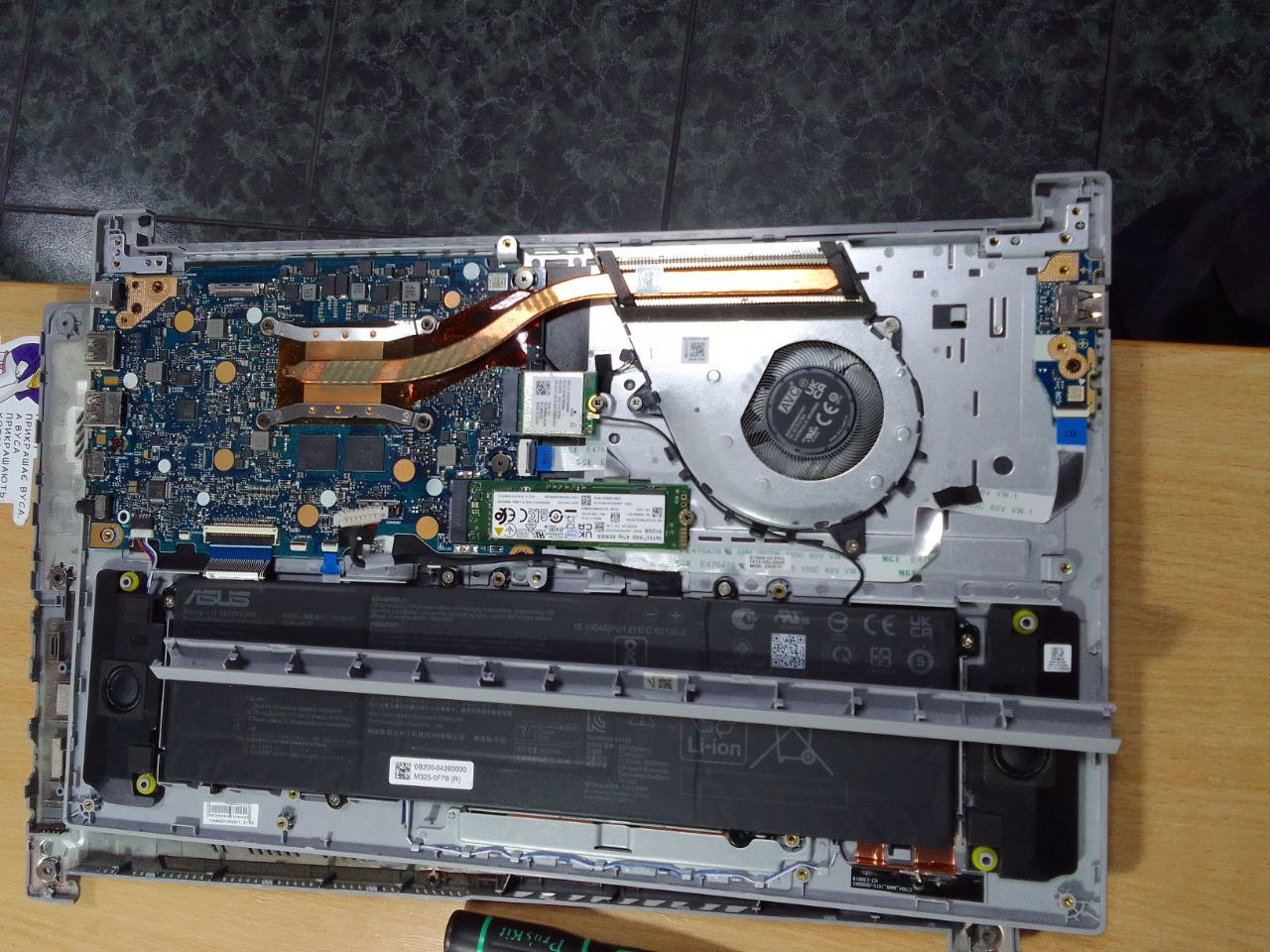
Если на ноутбуке Asus возникли проблемы с батареей, выполните следующие шаги:
1. Симптомы неисправности батареи:
- Ноутбук не заряжается или заряжается только до определённого процента.
- Быстро разряжается, даже в режиме простоя.
- Не включается без подключения к сети.
- Ноутбук показывает «Подключено, не заряжается».
- Неоправданные выключения при оставшемся заряде.
2. Проверка состояния батареи:
В Windows:
- Откройте Командную строку (CMD) от имени администратора.
- Введите команду:
- Отчёт сохранится по пути, указанному в командной строке (обычно
C:\Windows\System32\battery-report.html). - Откройте отчёт в браузере и проверьте:
- Design Capacity (Проектная ёмкость) – изначальная ёмкость батареи.
- Full Charge Capacity (Ёмкость полного заряда) – текущая ёмкость.
- Cycle Count (Количество циклов зарядки) – число полных зарядов-разрядов.
- Если ёмкость снизилась более чем на 30%, батарея изношена и требуется замена.
3. Аппаратная проверка и диагностика:
- Отключите зарядное устройство.
- Извлеките батарею (если съёмная) и удерживайте кнопку питания 30 секунд.
- Подключите зарядное устройство без батареи и включите ноутбук:
- Если ноутбук включается без батареи, проблема в ней, а не в зарядке или материнской плате.
- Если ноутбук не включается, возможно, неисправен разъём питания или контроллер питания.
4. Калибровка батареи:
⚠️ Калибровку рекомендуется проводить раз в несколько месяцев.
- Полностью зарядите батарею до 100%.
- Отключите зарядное устройство и разрядите батарею до 0% (пока ноутбук не выключится).
- Подключите зарядное устройство и зарядите до 100% без включения ноутбука.
- Включите ноутбук и убедитесь, что батарея заряжается и держит заряд более адекватно.
5. Проверка и обновление драйверов питания:
- Откройте Диспетчер устройств (Win + X → Диспетчер устройств).
- Разверните раздел Батареи и выполните следующие действия:
- Щёлкните правой кнопкой на Батарея с совместимым ACPI-источником питания и выберите Удалить устройство.
- Перезагрузите ноутбук – драйвер установится автоматически.
6. Обновление BIOS и настройка питания:
- Обновите BIOS с официального сайта Asus.
- Войдите в BIOS (обычно F2 или Del при включении) и выполните следующие действия:
- В разделе Advanced или Power Management проверьте настройки питания.
- Включите опцию Battery Calibration, если она есть.
- Сохраните настройки и перезагрузите ноутбук.
7. Проблемы с зарядным устройством:
- Убедитесь, что используется оригинальное зарядное устройство Asus.
- Проверьте кабель на повреждения и убедитесь в плотном подключении штекера.
- Попробуйте другое совместимое зарядное устройство, чтобы исключить проблему с адаптером.
8. Замена батареи:
- Если батарея изношена или повреждена, замените её на оригинальную или совместимую с моделью Asus.
- При выборе батареи учитывайте:
- Совместимость с моделью ноутбука.
- Ёмкость (мАч) и напряжение (V), соответствующие оригинальной батарее.
- Важно: Использование неоригинальных батарей низкого качества может привести к повреждению ноутбука.
9. Обращение в сервисный центр:
- Если после всех проверок и калибровок батарея всё ещё не работает:
- Возможна неисправность контроллера питания на материнской плате.
- Требуется диагностика и ремонт в авторизованном сервисном центре Asus.

