
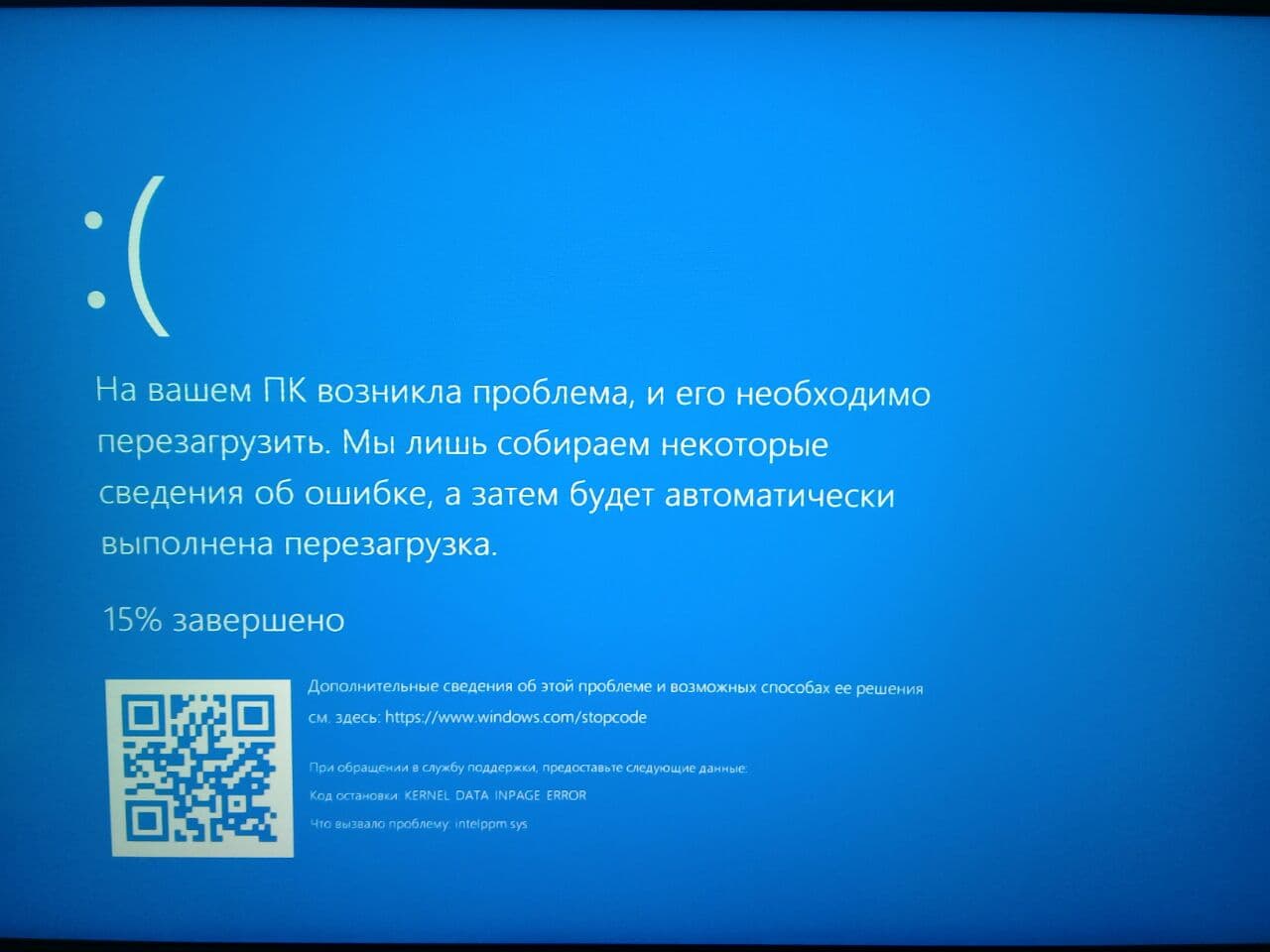
Если на ноутбуке Asus возникают программные сбои, выполните следующие шаги:
1. Симптомы программных сбоев:
- Частые зависания и торможения системы.
- Синий экран смерти (BSOD).
- Ошибки приложений или самопроизвольное их закрытие.
- Ноутбук перезагружается без предупреждения.
- Ошибки в системе (например, «Программа не отвечает»).
2. Перезагрузка и безопасный режим:
- Перезагрузите ноутбук. Это помогает устранить временные программные ошибки.
- Загрузитесь в безопасном режиме (Safe Mode):
- Нажмите F8 (или Shift + F8 в Windows 8/10) при запуске ноутбука.
- Выберите Безопасный режим с загрузкой сетевых драйверов.
- В безопасном режиме загружаются только базовые драйверы, что помогает выявить проблемы с ПО.
3. Проверка на вирусы и вредоносное ПО:
- Запустите антивирусное сканирование (используйте встроенный Защитник Windows или сторонний антивирус).
- Используйте антишпионское ПО (например, Malwarebytes) для поиска вредоносных программ.
- Выполните полное сканирование системы.
- Удалите обнаруженные угрозы и перезагрузите ноутбук.
4. Обновление драйверов:
- Откройте Диспетчер устройств (Win + X → Диспетчер устройств).
- Обновите драйверы:
- Видеоадаптеры (драйвер видеокарты).
- Звуковые устройства.
- Сетевые адаптеры (Wi-Fi и Ethernet).
- Используйте автоматическое обновление или скачайте драйверы с официального сайта Asus.
5. Проверка обновлений Windows:
- Перейдите в Параметры (Win + I) → Обновление и безопасность → Центр обновления Windows.
- Нажмите Проверить наличие обновлений.
- Установите все критические обновления и перезагрузите ноутбук.
6. Проверка системных файлов:
- Откройте Командную строку от имени администратора:
- Нажмите Win + S, введите cmd, щёлкните правой кнопкой и выберите Запуск от имени администратора.
- Выполните команду:
- Это проверит целостность системных файлов и автоматически исправит ошибки.
- Если ошибки не устранены, выполните команду:
- Эта команда восстановит повреждённые компоненты Windows.
7. Проверка жёсткого диска (HDD/SSD):
- Откройте Командную строку от имени администратора.
- Выполните команду:
- Это проверит диск на наличие ошибок и исправит их.
- Если обнаружены сбойные сектора, задумайтесь о замене жёсткого диска.
8. Очистка системы и реестра:
- Используйте утилиты для очистки системы:
- CCleaner – для очистки временных файлов и кэша.
- Cleanmgr (встроенная утилита Windows):
- Откройте Проводник → щёлкните правой кнопкой на Диск C: → Свойства → Очистка диска.
- Очистите реестр (с осторожностью, лучше создать точку восстановления перед этим).
9. Откат к предыдущей точке восстановления:
- Перейдите в Параметры → Обновление и безопасность → Восстановление.
- Выберите Восстановление системы и выберите точку восстановления до возникновения проблем.
- Это вернёт систему в рабочее состояние, не затронув личные файлы.
10. Удаление проблемных программ:
- Перейдите в Параметры → Приложения.
- Удалите недавно установленные программы, которые могут быть причиной сбоев.
- Особое внимание уделите:
- Сторонним антивирусам.
- Программам для разгона (Overclocking).
- Недавно установленным драйверам.
11. Проверка автозагрузки:
- Откройте Диспетчер задач (Ctrl + Shift + Esc).
- Перейдите на вкладку Автозагрузка.
- Отключите ненужные программы, чтобы ускорить загрузку системы.
12. Обновление BIOS:
- Обновите BIOS с официального сайта Asus, так как устаревшая версия может вызывать сбои.
- Следуйте инструкции по обновлению BIOS, указанной на сайте для вашей модели.
13. Сброс настроек Windows (без потери данных):
- Перейдите в Параметры → Обновление и безопасность → Восстановление.
- Выберите Вернуть компьютер в исходное состояние.
- Выберите Сохранить мои файлы (программы будут удалены).
- Windows переустановится, устранив программные ошибки.
14. Полная переустановка Windows:
- Если сбои продолжаются:
- Сделайте резервную копию данных.
- Выполните чистую установку Windows с загрузочной флешки.
- Скачайте образ Windows с сайта Microsoft и установите с нуля.
15. Важные рекомендации:
- Регулярно обновляйте драйверы и Windows.
- Используйте надёжный антивирус.
- Не устанавливайте пиратское ПО – оно может быть источником сбоев и вирусов.
- Создавайте точки восстановления перед важными изменениями в системе.

