
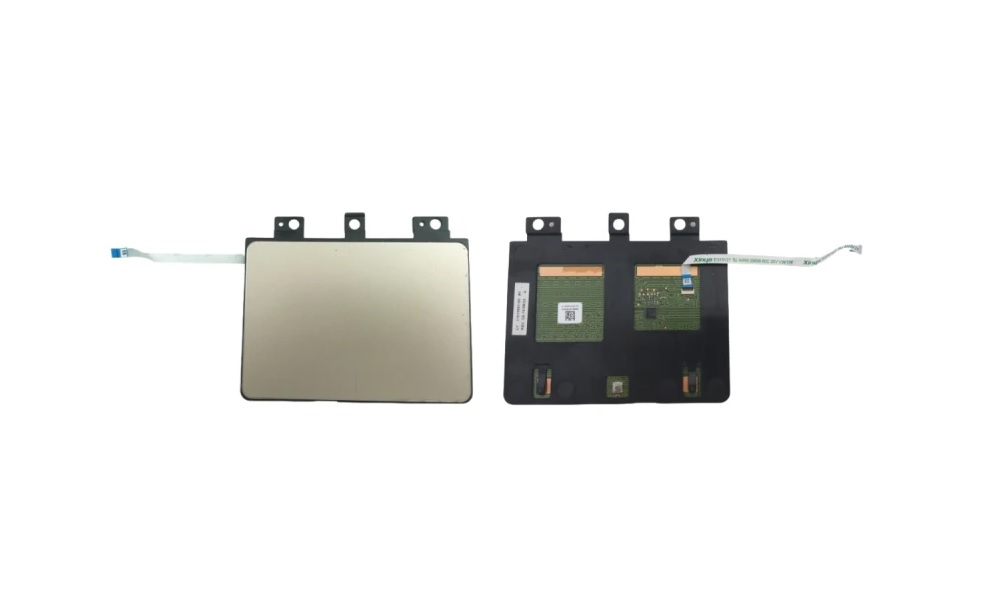
Если сенсорная панель (тачпад) ноутбука Asus не работает или работает некорректно, попробуйте следующие шаги:
1. Проверка включения тачпада
Иногда сенсорная панель может быть случайно отключена сочетанием клавиш:
- Нажмите Fn + F9 (или другую клавишу с иконкой тачпада, зависит от модели).
- Проверьте, включился ли тачпад.
2. Перезагрузка ноутбука
Простая перезагрузка системы может исправить временные ошибки.
3. Проверка в «Диспетчере устройств»
- Нажмите
Win + X→ выберите Диспетчер устройств. - Разверните вкладку Мыши и иные указывающие устройства.
- Найдите ASUS Touchpad или HID-совместимая мышь.
- Если на устройстве стоит значок 🔴 ❌ или ⚠️:
- Щёлкните правой кнопкой и выберите Включить устройство.
- Если не помогло, попробуйте Удалить устройство → Перезагрузить ноутбук.
- Windows автоматически установит драйвер заново.
4. Проверка настроек тачпада
- Нажмите
Win + I→ Устройства → Сенсорная панель. - Убедитесь, что переключатель Сенсорная панель включена.
- Проверьте настройки жестов (включены ли они).
5. Обновление или переустановка драйверов тачпада
- Открываем Диспетчер устройств (
Win + X→ Диспетчер устройств). - В разделе Мыши и иные указывающие устройства щёлкаем правой кнопкой на тачпаде и выбираем Обновить драйвер.
- Выбираем Автоматический поиск обновлений.
- Если обновление не помогло:
- Скачайте драйвер с сайта ASUS:
- Перейдите на официальный сайт поддержки Asus.
- Введите модель ноутбука.
- Загрузите драйвер Touchpad / Smart Gesture.
- Установите драйвер и перезагрузите ноутбук.
- Скачайте драйвер с сайта ASUS:
6. Проверка наличия обновлений Windows
- Откройте Параметры (Win + I) → Обновление и безопасность → Центр обновления Windows.
- Нажмите Проверить наличие обновлений.
- Установите все доступные обновления.
7. Отключение режима экономии энергии
- Откройте Диспетчер устройств → найдите HID-совместимое устройство в разделе Мыши и иные указывающие устройства.
- Щёлкните правой кнопкой и выберите Свойства.
- Перейдите во вкладку Управление электропитанием.
- Снимите галочку Разрешить отключение этого устройства для экономии энергии.
- Нажмите ОК и перезагрузите ноутбук.
8. Проверка работы в BIOS
- Перезагрузите ноутбук и нажмите F2 (или Del) для входа в BIOS.
- Попробуйте перемещаться по меню BIOS с помощью тачпада.
- Если тачпад работает в BIOS, проблема в драйверах Windows.
- Если не работает – возможно, аппаратная неисправность.
9. Сброс BIOS
- Перейдите в BIOS (
F2при загрузке). - Найдите пункт Reset to Default Settings (или Load Optimized Defaults).
- Подтвердите сброс и сохраните изменения (
F10). - Перезагрузите ноутбук.
10. Откат системы к точке восстановления
- Если проблема началась недавно, попробуйте откатить систему:
Win + R→ введите rstrui → Enter.- Выберите точку восстановления до возникновения проблемы.
- Следуйте инструкциям.
11. Полная переустановка Windows (если ничего не помогло)
- Сделайте резервную копию данных.
- Перейдите в Параметры → Обновление и безопасность → Восстановление.
- Выберите Вернуть компьютер в исходное состояние → Сохранить мои файлы.
- Следуйте инструкциям.
12. Аппаратные неисправности
Если ничего не помогло:
- Возможно, шлейф тачпада повреждён или разъём отошёл.
- Если ноутбук роняли или заливали жидкостью, тачпад мог выйти из строя.
- Рекомендуется обратиться в сервисный центр Asus.

