
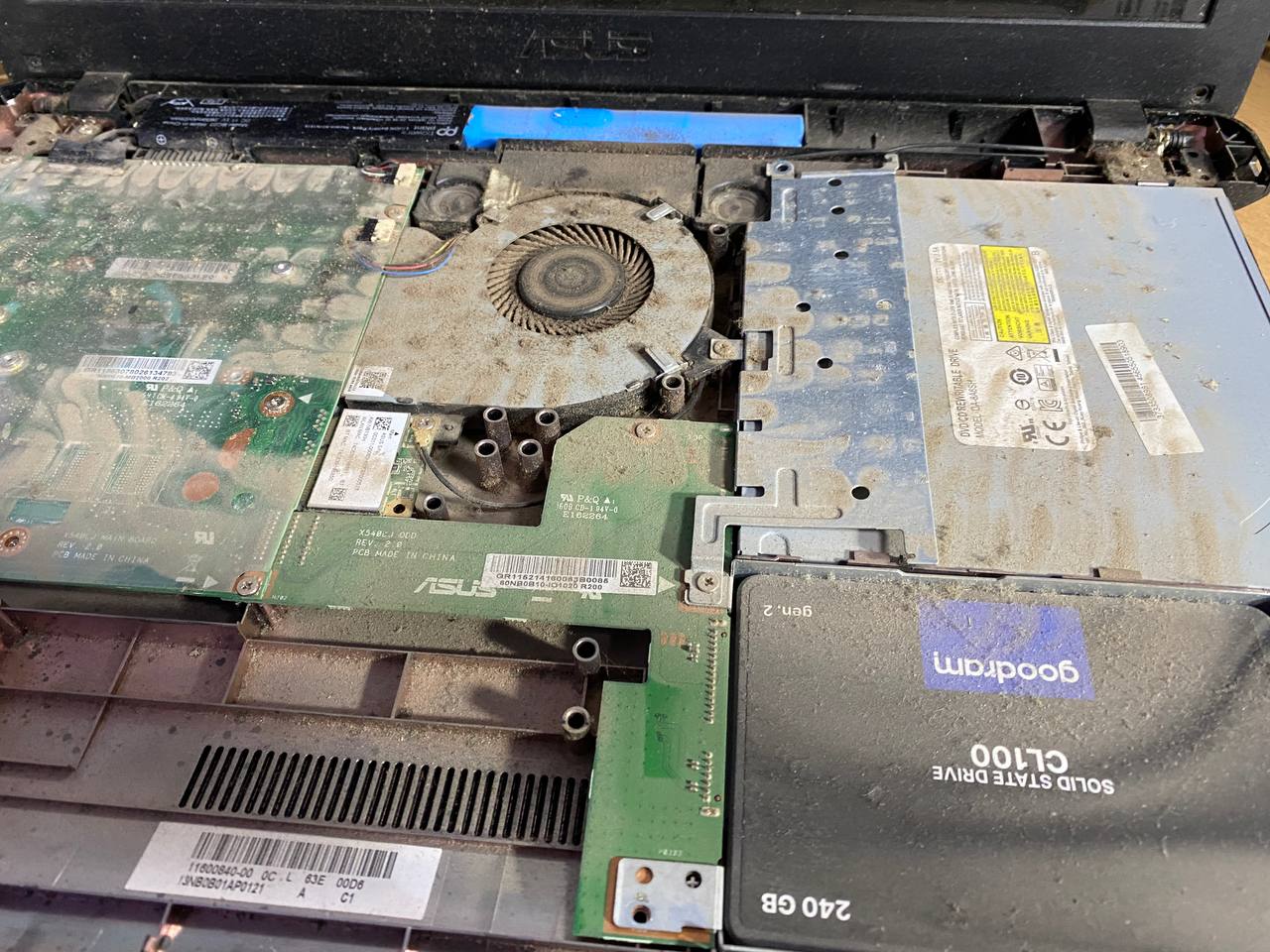
Если ноутбук Asus зависает, тормозит или не реагирует на действия, попробуйте следующие решения.
1. Принудительная перезагрузка
Если ноутбук полностью завис и не реагирует на клавиатуру и мышь:
- Зажмите кнопку питания на 10–15 секунд.
- Подождите несколько секунд и включите ноутбук снова.
2. Проверка температуры (перегрев)
Перегрев может вызывать зависания.
- Потрогайте нижнюю часть ноутбука – если он очень горячий, возможно, перегрев.
- Очистите систему охлаждения (пыль в вентиляторах приводит к перегреву).
- Используйте программы для мониторинга температуры:
- HWMonitor, AIDA64, Speccy.
- Если температура процессора или видеокарты выше 80–90°C, замените термопасту и почистите ноутбук.
3. Проверка загруженности системы (Ctrl + Shift + Esc)
Откройте Диспетчер задач (Ctrl + Shift + Esc):
- Во вкладке «Процессы» посмотрите, какой процесс загружает процессор или диск.
- Если процесс «System» или «Antimalware Service Executable» грузит процессор – это может быть проблема с Windows Defender.
- Если диск загружен на 100% – попробуйте отключить службу Superfetch:
Win + R→ введите services.msc → Enter.- Найдите SysMain (Superfetch).
- Щёлкните правой кнопкой → Остановить.
4. Проверка обновлений и драйверов
Обновление Windows
Win + I→ Обновление и безопасность → Центр обновления Windows.- Нажмите Проверить наличие обновлений.
Обновление драйверов
Win + X→ Диспетчер устройств.- Проверьте драйверы:
- Видеоадаптеры (NVIDIA, AMD, Intel).
- Чипсет (важно для стабильности системы).
- Обновите их вручную через официальный сайт Asus:
- Перейдите на support.asus.com.
- Введите модель ноутбука и загрузите драйверы.
5. Проверка оперативной памяти (RAM)
Ошибки оперативной памяти могут вызывать зависания.
Win + R→ введите mdsched.exe → Enter.- Выберите Перезагрузить и проверить.
- Дождитесь завершения теста.
6. Проверка жёсткого диска (HDD/SSD)
- Откройте Командную строку от имени администратора (
Win + X → Командная строка (админ)). - Введите команду:
- Если диск повреждён, система попытается исправить ошибки.
7. Очистка системы и отключение ненужных программ
Очистка автозагрузки
- Откройте Диспетчер задач (
Ctrl + Shift + Esc). - Перейдите во вкладку Автозагрузка.
- Отключите ненужные программы (например, Discord, Skype, Steam, Adobe).
Очистка временных файлов
Win + R→ введите cleanmgr → Enter.- Выберите Диск C: и нажмите ОК.
- Выберите Временные файлы, Кэш, Очистка обновлений → Удалить.
Использование CCleaner
- Удалите ненужные файлы и очистите реестр.
8. Проверка вирусов и вредоносного ПО
- Запустите Полную проверку Windows Defender.
- Используйте Malwarebytes или Dr.Web CureIt! для поиска скрытых угроз.
- Если вирусы найдены – удалите их и перезагрузите систему.
9. Откат системы (если проблема появилась недавно)
Win + R→ введите rstrui → Enter.- Выберите точку восстановления до возникновения проблемы.
- Следуйте инструкциям.
10. Сброс системы без удаления файлов
Если проблема не решается, попробуйте восстановить Windows:
Win + I→ Обновление и безопасность → Восстановление.- Выберите Вернуть компьютер в исходное состояние.
- Выберите Сохранить мои файлы.
- Следуйте инструкциям.
Если ничего не помогло – возможно, проблема в железе (жёсткий диск, ОЗУ, перегрев). В таком случае обратитесь в сервисный центр.

