
Если BIOS не запускается на ноутбуке Asus, попробуйте следующие решения:
1. Используйте правильную клавишу для входа в BIOS
Для входа в BIOS на ноутбуках Asus обычно используются следующие клавиши:
- F2 – стандартная клавиша для входа в BIOS.
- Del – на некоторых моделях.
- Esc или F12 – могут открыть меню загрузки (Boot Menu).
👉 Попробуйте:
- Полностью выключите ноутбук.
- Нажмите и удерживайте F2.
- Не отпуская F2, нажмите кнопку Включения.
- Дождитесь появления BIOS.
Если не сработало, попробуйте многократно нажимать F2 сразу после включения.
2. Отключите быструю загрузку (Fast Boot)
Windows 10/11 может загружаться так быстро, что BIOS не успевает запуститься.
👉 Попробуйте:
- Выключите ноутбук.
- Зажмите кнопку питания на 30 секунд, чтобы полностью разрядить конденсаторы.
- Подключите зарядное устройство и попробуйте включить BIOS заново.
3. Подключите внешнюю клавиатуру (если встроенная не работает)
Иногда встроенная клавиатура не срабатывает при запуске. Попробуйте подключить USB-клавиатуру и использовать F2 или Del.
4. Сбросьте настройки BIOS (аппаратно)
Если BIOS не загружается, попробуйте его сбросить:
- Выключите ноутбук и отключите зарядку.
- Извлеките аккумулятор (если съемный).
- Зажмите кнопку питания на 30 секунд.
- Подключите зарядку (без батареи) и попробуйте включить ноутбук.
Для более глубокого сброса:
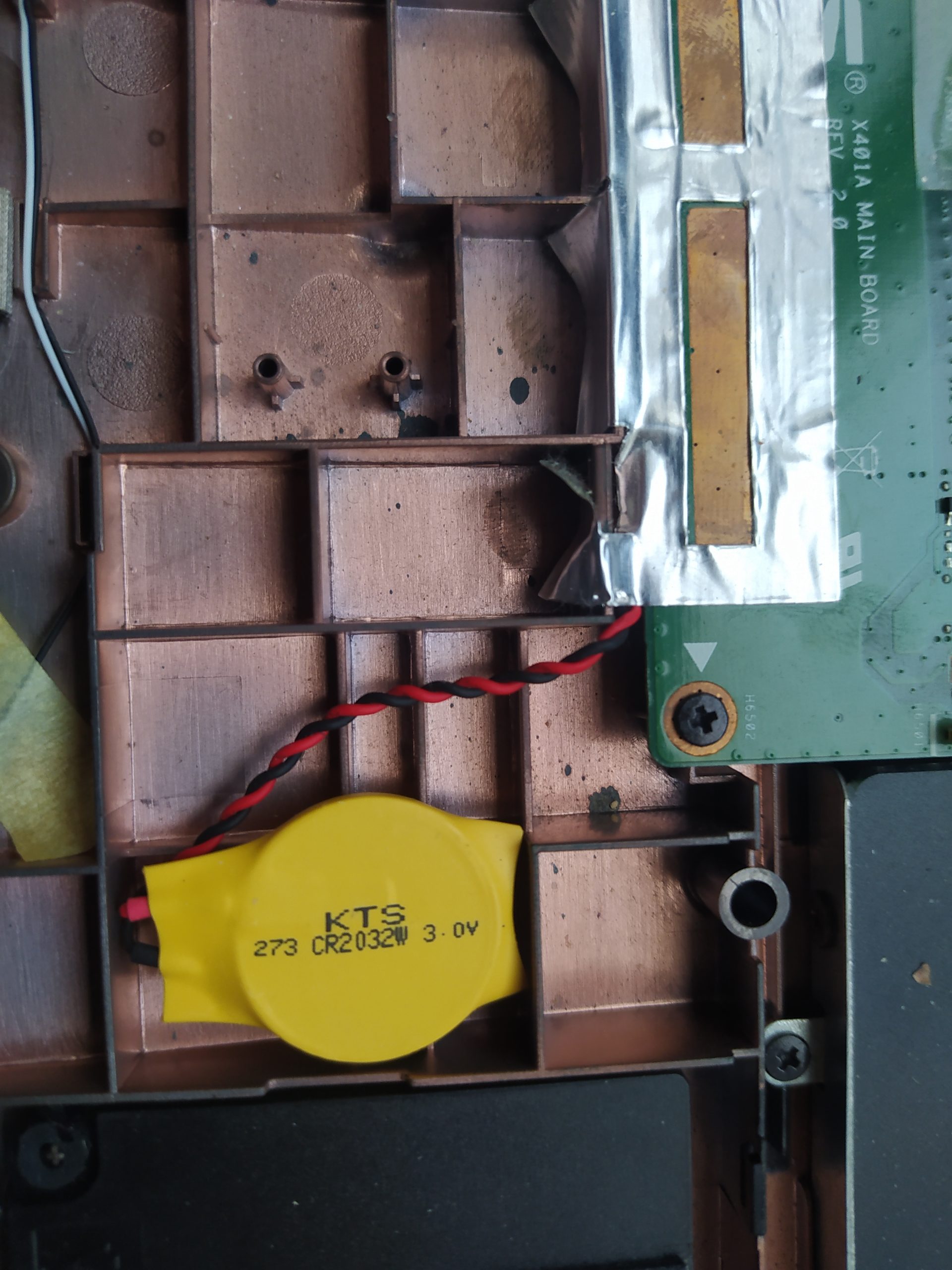
- Откройте крышку ноутбука и отключите батарейку CMOS на 5-10 минут.
- Подключите обратно и попробуйте включить ноутбук.
5. Используйте Windows Recovery для входа в UEFI BIOS
Если ноутбук включается, но BIOS не запускается вручную, попробуйте через Windows:
- Нажмите
Win + I→ Обновление и безопасность → Восстановление. - В разделе Особые варианты загрузки нажмите Перезагрузить сейчас.
- В меню выберите Поиск и устранение неисправностей → Дополнительные параметры → Параметры встроенного ПО UEFI → Перезагрузить.
После перезагрузки ноутбук должен автоматически войти в BIOS.
6. Проверка жесткого диска (если черный экран)
Если при включении чёрный экран и BIOS не открывается, возможны проблемы с HDD/SSD.
- Отключите жесткий диск (SSD/HDD) и попробуйте включить ноутбук.
- Если BIOS появился, проблема в накопителе (попробуйте заменить).
7. Обновление BIOS (если загружается, но не работает корректно)
Если BIOS запускается, но работает некорректно:
- Загрузите обновление BIOS с сайта Asus:
- Перейдите на официальный сайт поддержки Asus.
- Введите модель ноутбука.
- Перейдите в раздел Драйверы и утилиты → BIOS.
- Скачайте последнюю версию.
- Установите BIOS через ASUS EZ Flash Utility (в меню BIOS).
⚠️ Будьте осторожны! Неправильное обновление BIOS может повредить ноутбук.
8. Аппаратные неисправности (если ничего не помогло)
Если ноутбук включается, но экран остаётся чёрным:
- Проблема с видеочипом – подключите внешний монитор.
- Отошёл разъем материнской платы – попробуйте разобрать и проверить соединения.
- Материнская плата повреждена – потребуется диагностика в сервисе.

