
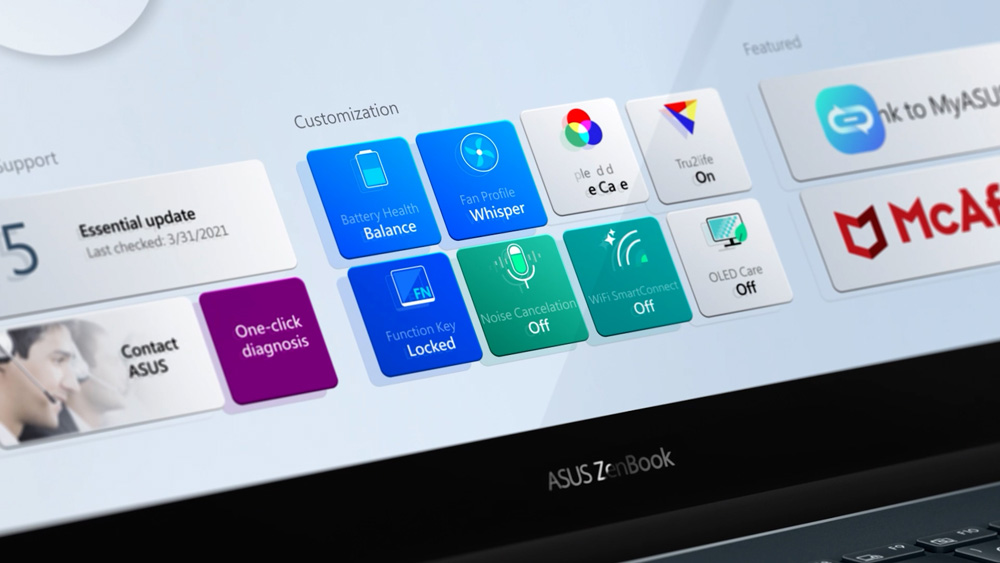
Если на ноутбуке Asus не запускаются приложения, попробуйте следующие решения:
1. Перезагрузите ноутбук
Перед любыми действиями попробуйте перезагрузить систему, так как временные сбои могут мешать запуску приложений.
2. Запустите приложение от имени администратора
Некоторые программы требуют повышенных прав:
- Щелкните правой кнопкой по приложению → Запуск от имени администратора.
- Если программа запустилась, проблема в правах пользователя.
3. Проверьте загруженность системы
- Откройте диспетчер задач (
Ctrl + Shift + Esc). - Во вкладке Процессы проверьте:
- Нет ли высокой загрузки CPU, RAM или диска (100%).
- Закройте ненужные процессы.
- Попробуйте снова запустить программу.
4. Проверьте файлы приложения
Если проблема с конкретной программой:
- Переустановите её.
- Если это игра (Steam, Epic Games) → попробуйте проверить целостность файлов.
Для Windows Store-приложений:
Win + I→ Приложения → Выберите проблемное приложение.- Нажмите Дополнительные параметры → Сбросить.
5. Отключите антивирус и защитник Windows
Некоторые антивирусы (Kaspersky, Avast) могут блокировать запуск программ.
- Временно отключите антивирус и попробуйте снова.
- В Защитнике Windows отключите Контроль папок:
Win + I→ Обновление и безопасность → Безопасность Windows.- Защита от вирусов и угроз → Управление настройками.
- Отключите Контролируемый доступ к папкам.
6. Убедитесь, что приложение совместимо с вашей версией Windows
- Если программа старая, попробуйте запустить её в режиме совместимости:
- Щелкните правой кнопкой → Свойства.
- Перейдите во вкладку Совместимость.
- Включите Запустить в режиме совместимости и выберите Windows 7/8.
7. Проверьте наличие обновлений Windows и драйверов
Win + I→ Обновление и безопасность → Центр обновления Windows → Проверить обновления.- Установите все важные обновления.
- Проверьте драйверы видеокарты (
Win + X→ Диспетчер устройств → Видеоадаптеры → Обновить драйвер).
8. Проверьте системные файлы Windows
Если Windows повреждена, это может мешать запуску программ.
- Откройте Командную строку (админ) (
Win + X→ Командная строка (админ)). - Введите команду:
- Дождитесь завершения проверки и перезагрузите компьютер.
Если после проверки проблема осталась, выполните:
Эта команда исправит системные файлы Windows.
9. Проверьте место на диске C
Если на системном диске меньше 5 ГБ свободного места, Windows может работать нестабильно.
Win + E→ Откройте Этот компьютер и посмотрите, сколько свободного места.- Если мало – удалите ненужные файлы (
Win + R→ введитеcleanmgr).
10. Проверьте реестр Windows
Иногда проблемы в реестре мешают запуску программ.
- Откройте Редактор реестра (
Win + R→ введите regedit). - Перейдите в:
- Удалите подозрительные папки с именами программ, которые не запускаются.
- Закройте реестр и перезагрузите ноутбук.
11. Создайте нового пользователя Windows
Иногда проблема связана с профилем пользователя:
Win + I→ Учетные записи → Семья и другие пользователи.- Добавьте нового пользователя.
- Войдите под новой учетной записью и попробуйте запустить программу.
12. Восстановите Windows (если проблема появилась недавно)
Win + R→ введите rstrui → Enter.- Выберите точку восстановления перед появлением проблемы.
- Подтвердите восстановление системы.

