
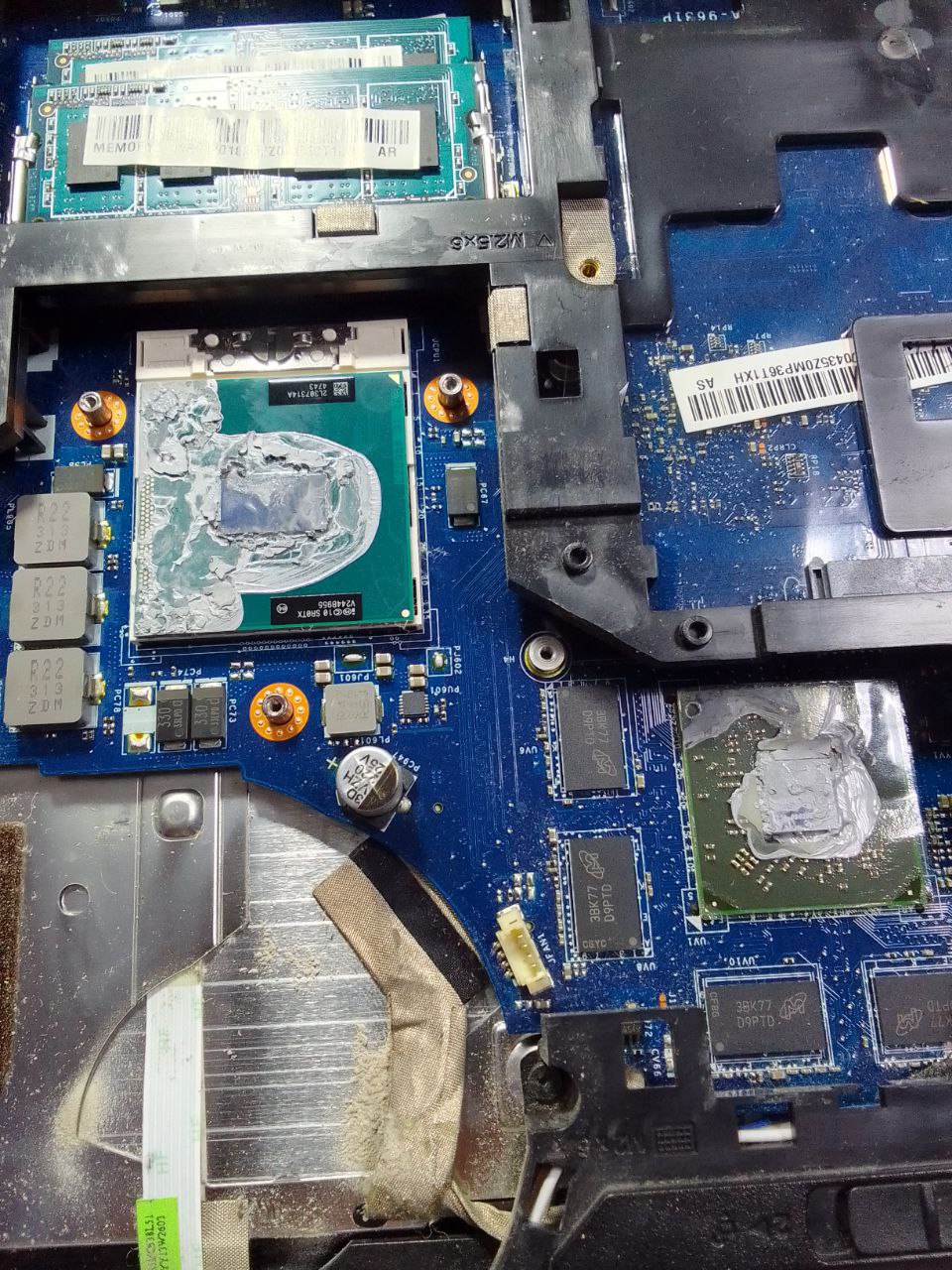
Если у вас проблемы с графическим адаптером на ноутбуке Asus (артефакты, низкий FPS, ошибки драйверов, черный экран и т. д.), попробуйте следующие решения:
1. Проверьте, правильно ли определена видеокарта
- Откройте диспетчер устройств (
Win + X→ Диспетчер устройств). - Разверните Видеоадаптеры.
- Проверьте, отображается ли ваша видеокарта (NVIDIA, AMD, Intel).
- Если вместо названия видеокарты написано «Стандартный VGA-адаптер» или устройство отсутствует:
- Перейдите в Свойства → Общие → посмотрите код ошибки.
2. Установите или обновите драйверы видеокарты
Для NVIDIA:
- Откройте сайт NVIDIA.
- Введите модель видеокарты и скачайте драйвер.
- Установите, выбрав Чистая установка.
Для AMD:
- Откройте сайт AMD.
- Скачайте последнюю версию драйвера для вашей видеокарты.
Для Intel (встроенная графика):
- Откройте сайт Intel и запустите Автообновление драйверов.
👉 Альтернативный способ: Установите драйверы через GeForce Experience (NVIDIA) или AMD Adrenalin.
3. Полностью удалите старые драйверы перед установкой новых
Если драйверы повреждены, попробуйте удалить их и установить заново.
- Скачайте утилиту DDU (Display Driver Uninstaller) отсюда.
- Запустите Windows в Безопасном режиме (
Win + R→msconfig→ вкладка Загрузка → Безопасный режим). - Запустите DDU, выберите Очистить и перезагрузить.
- После перезагрузки установите новые драйверы.
4. Проверьте температуру видеокарты
Перегрев может вызывать лаги, выключение ноутбука, артефакты.
- Скачайте MSI Afterburner или HWMonitor.
- Запустите игру и следите за температурой.
🔥 Нормальная температура:
- Простои: 40-55°C
- Игры и нагрузки: до 85°C (NVIDIA, AMD), до 90°C (ноутбуки)
🔧 Если температура выше:
- Почистите систему охлаждения и замените термопасту.
- Используйте охлаждающую подставку.
- Ограничьте максимальное энергопотребление в NVIDIA Control Panel / AMD Radeon Settings.
5. Включите дискретную видеокарту в BIOS
Иногда ноутбук использует встроенную Intel GPU вместо NVIDIA/AMD.
- Перезагрузите ноутбук и войдите в BIOS (обычно F2 или Del при включении).
- Найдите Graphics Configuration.
- Выберите Discrete GPU (NVIDIA/AMD).
- Сохраните (
F10) и перезагрузите ноутбук.
6. Принудительное использование дискретной видеокарты
Если ноутбук использует встроенную графику, вручную укажите, что программа должна запускаться на дискретном адаптере.
Для NVIDIA:
- Откройте Панель управления NVIDIA (
Win + S→ введите NVIDIA). - Перейдите в Управление параметрами 3D.
- В разделе Глобальные параметры → выберите Высокопроизводительный процессор NVIDIA.
Для AMD:
- Откройте AMD Radeon Software.
- В разделе Графика выберите Высокая производительность.
7. Проверьте DirectX и OpenGL
- Нажмите
Win + R, введите dxdiag, нажмите Enter. - Перейдите во вкладку Экран.
- Проверьте, включены ли Direct3D Acceleration и DirectDraw.
👉 Если DirectX не работает:
- Обновите Windows (
Win + I→ Обновление и безопасность → Центр обновления Windows). - Скачайте DirectX Web Installer с сайта Microsoft и переустановите.
8. Отключите встроенный видеочип (если нужна дискретная видеокарта)
Если ноутбук использует Intel вместо NVIDIA/AMD:
- Откройте диспетчер устройств (
Win + X→ Диспетчер устройств). - Разверните Видеоадаптеры.
- Щелкните правой кнопкой на Intel HD Graphics → Отключить устройство.
- Перезагрузите ноутбук.
9. Проверьте питание ноутбука
Если ноутбук работает от батареи, он может ограничивать производительность видеокарты.
Win + I→ Система → Питание и спящий режим → Дополнительные параметры питания.- Выберите Высокую производительность.
- В Настройках NVIDIA/AMD установите максимальную производительность.
10. Проверьте видеокарту на дефекты (артефакты, зависания, синий экран)
Если ноутбук показывает артефакты (полосы, мигание экрана), возможны проблемы с видеочипом.
Способы проверки:
- Используйте FurMark (тест на перегрев GPU).
- Используйте OCCT (стресс-тест на стабильность видеокарты).
❌ Если появляются артефакты:
- Видеочип может быть перегрет или поврежден.
- Возможно, потребуется реболлинг чипа (в сервисном центре).
11. Откат к старой версии драйверов (если проблема появилась после обновления)
- Откройте Диспетчер устройств (
Win + X→ Диспетчер устройств). - Найдите видеокарту, щелкните Свойства.
- Перейдите во вкладку Драйвер → Откатить драйвер (если доступно).
12. Восстановление Windows (если ничего не помогло)
Если проблема началась после обновлений или установки программ:
Win + R→ введитеrstrui→ Enter.- Выберите точку восстановления перед появлением проблемы.
- Подтвердите восстановление.

