
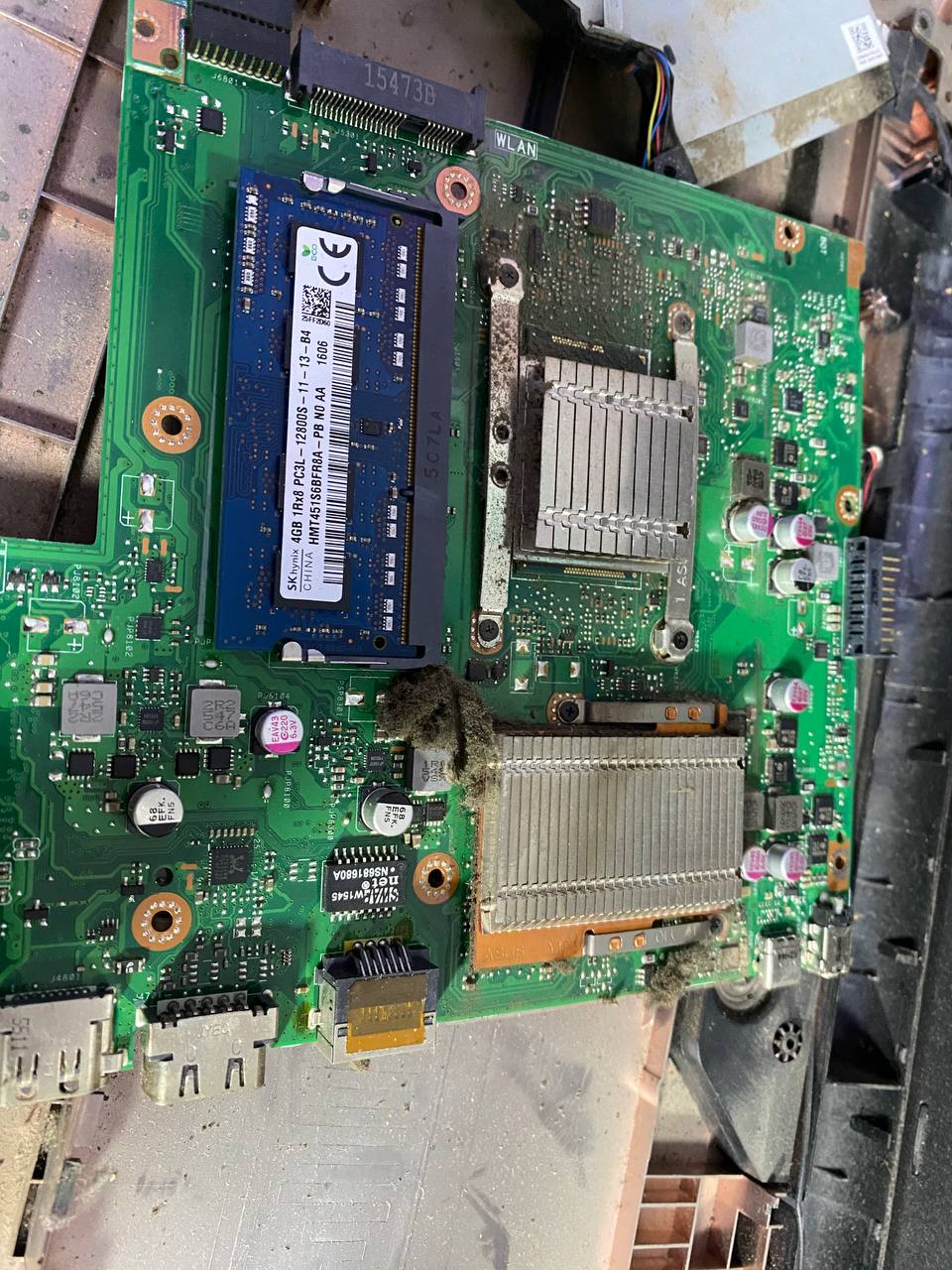
Проблемы с оперативной памятью (RAM) на ноутбуке Asus могут проявляться по-разному — от сбоев в работе системы до полной неработоспособности устройства. Если вы столкнулись с проблемами, связанными с RAM, это может быть связано как с аппаратными неисправностями, так и с программными сбоями. Рассмотрим возможные причины и способы решения.
Возможные причины неисправности оперативной памяти
✅ 1. Физическое повреждение RAM
Если модули оперативной памяти были повреждены, например, в результате удара, перегрева или износа, это может привести к сбоям в работе компьютера.
✅ 2. Проблемы с контактами RAM
Если модули памяти не закреплены должным образом или контакты загрязнены, это также может вызывать проблемы. Такие симптомы могут включать «синие экраны», ошибки при загрузке и сбои в работе системы.
✅ 3. Неисправные модули памяти
Один или несколько модулей RAM могут выйти из строя и перестать работать корректно. Это может вызвать нестабильную работу системы, замедление работы и даже крахи операционной системы.
✅ 4. Проблемы с совместимостью
Иногда RAM модули могут не подходить по характеристикам для конкретной модели ноутбука, что может привести к сбоям в работе. Например, если установлены модули с разной частотой или объемом, это может повлиять на производительность и стабильность работы системы.
✅ 5. Программные сбои и ошибки конфигурации
Ошибки в операционной системе или неправильная настройка конфигурации могут привести к тому, что система не распознает всю доступную оперативную память или использует её неэффективно.
Шаги для устранения проблем с оперативной памятью
✅ 1. Проверка и чистка модулей RAM
1️⃣ Выключите ноутбук и отключите его от сети, извлеките батарею. 2️⃣ Откройте заднюю крышку ноутбука (если это возможно для вашей модели) и найдите модули оперативной памяти. 3️⃣ Проверьте, что модули правильно установлены:
- Убедитесь, что модули оперативной памяти полностью вставлены в разъемы.
- Если они немного вышли из разъема, аккуратно поправьте их. 4️⃣ Очистите контакты:
- Если есть пыль или грязь, аккуратно очистите контакты с помощью сухой мягкой кисточки или баллона со сжатым воздухом.
✅ 2. Тестирование оперативной памяти
Чтобы проверить, исправна ли ваша оперативная память, можно использовать специальные утилиты:
1️⃣ Использование Windows Memory Diagnostic (Диагностика памяти Windows):
- Нажмите Win + R и введите команду:
- Выберите Перезагрузить и проверить на наличие проблем.
- Компьютер перезагрузится, и система автоматически проведет диагностику памяти. Если будут обнаружены ошибки, это может указывать на неисправность одного из модулей RAM.
2️⃣ Использование MemTest86:
- Скачайте MemTest86 с официального сайта и создайте загрузочную флешку.
- Запустите ноутбук с флешки и выполните полный тест памяти. Если тест покажет ошибки, это может означать повреждение оперативной памяти.
✅ 3. Проверка работы каждого модуля RAM по отдельности
Если у вас установлено несколько модулей оперативной памяти, стоит проверить каждый модуль по отдельности, чтобы выявить поврежденный:
1️⃣ Отключите все модули RAM, кроме одного. 2️⃣ Загрузите систему и проверьте, возникают ли проблемы. 3️⃣ Повторите тест с каждым модулем по очереди. Если один из модулей вызывает ошибки или сбои, его нужно заменить.
✅ 4. Проверка на совместимость
1️⃣ Проверьте характеристики модулей RAM:
- Убедитесь, что оба модуля RAM имеют одинаковые характеристики (частота, емкость, производитель). Использование несовместимых модулей может привести к нестабильной работе.
2️⃣ Проверьте совместимость RAM с ноутбуком:
- Посетите сайт поддержки Asus или обратитесь к документации вашего ноутбука, чтобы убедиться, что ваши модули оперативной памяти совместимы с устройством.
✅ 5. Обновление BIOS
1️⃣ Обновите BIOS:
- Иногда проблемы с оперативной памятью могут быть связаны с устаревшей версией BIOS. Посетите сайт Asus, скачайте и установите последнюю версию BIOS для вашего ноутбука.
✅ 6. Проверка настройки виртуальной памяти
1️⃣ Проверьте настройки виртуальной памяти:
- Если ваша оперативная память недостаточна для работы системы, Windows может использовать файл подкачки, который помогает расширить доступную память.
- Перейдите в Панель управления → Система → Дополнительные параметры системы → Параметры производительности → Виртуальная память и убедитесь, что настройки оптимальны для вашего устройства.
✅ 7. Обратитесь в сервисный центр
Если после выполнения всех шагов проблема сохраняется, возможно, оперативная память или другие компоненты ноутбука повреждены, и потребуется профессиональная диагностика или замена модулей RAM. В этом случае лучше всего обратиться в авторизованный сервисный центр Asus для более детальной диагностики.

