
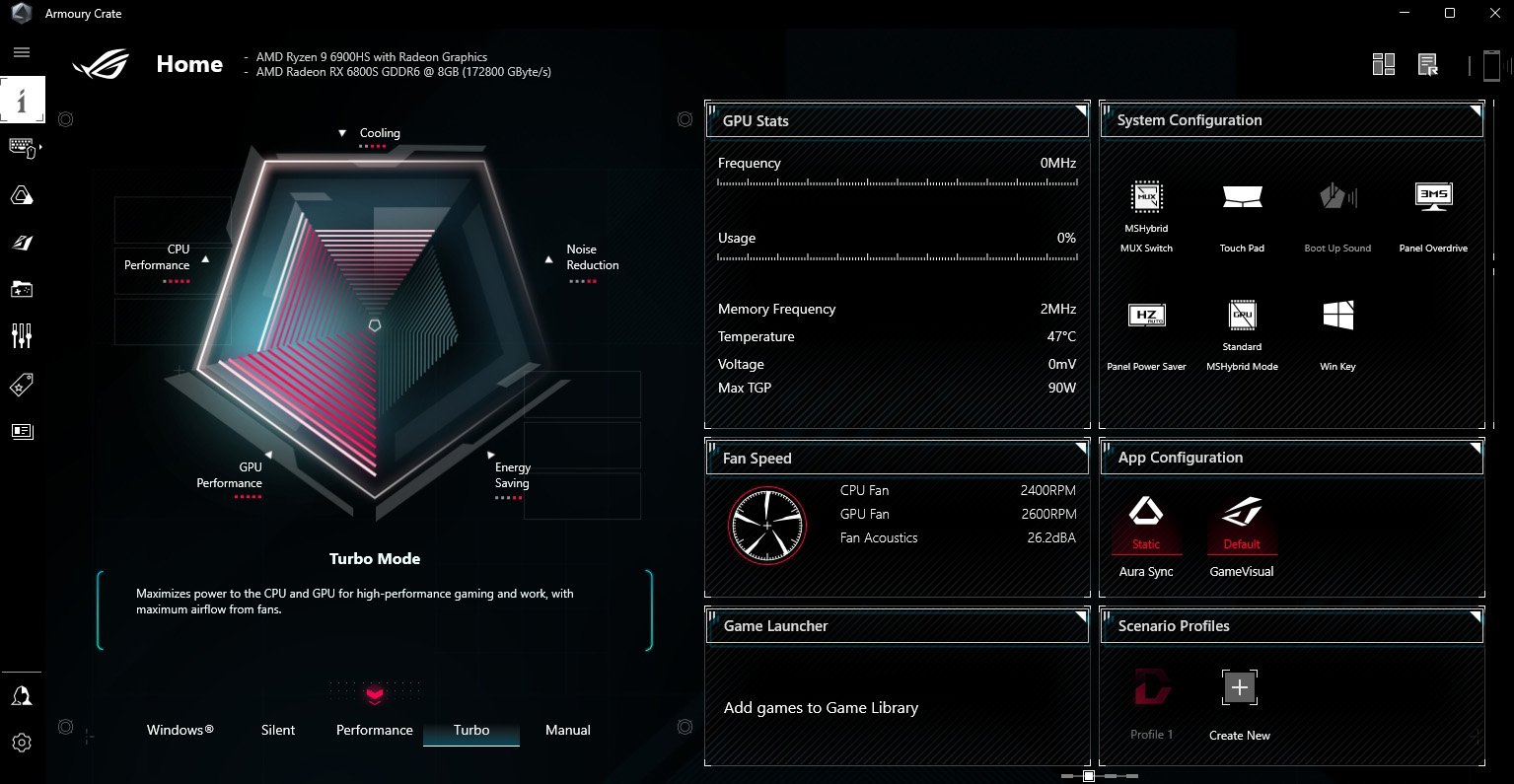
Если на вашем ноутбуке Asus не работает графический интерфейс, это может быть связано с несколькими возможными проблемами, включая сбои в драйверах, системные ошибки, проблемы с видеокартой или повреждения аппаратных компонентов. Давайте рассмотрим основные причины и способы их решения.
Возможные причины неисправности графического интерфейса
✅ 1. Проблемы с драйверами видеокарты
Ошибки в драйверах видеокарты могут привести к проблемам с графическим интерфейсом, таким как черный экран, искаженные изображения или некорректное отображение элементов интерфейса.
✅ 2. Проблемы с операционной системой (ошибки в системных файлах)
Ошибки в системных файлах Windows могут нарушать работу графического интерфейса. Например, повреждения файлов, связанных с отображением или UI.
✅ 3. Проблемы с видеокартой или графическим адаптером
Если сама видеокарта повреждена или не работает должным образом, графический интерфейс может не запускаться или работать некорректно. Это особенно важно для внешних видеокарт или дискретных видеокарт.
✅ 4. Проблемы с монитором или экраном
Если экран ноутбука не включается, но сам ноутбук работает, возможно, проблема не в видеокарте, а в экране или подсветке.
Шаги для устранения проблемы с графическим интерфейсом
✅ 1. Перезагрузка ноутбука
Иногда проблема с графическим интерфейсом может быть временной. Попробуйте выполнить мягкую перезагрузку ноутбука:
1️⃣ Перезагрузите ноутбук: Если экран завис, попробуйте удерживать кнопку питания на 10-15 секунд для принудительного выключения и затем снова включить его.
✅ 2. Запуск в безопасном режиме
Если проблема с интерфейсом не позволяет работать в обычном режиме, попробуйте загрузиться в безопасном режиме:
1️⃣ Перезагрузите ноутбук и во время загрузки несколько раз нажмите клавишу F8 или Shift + F8 (в зависимости от модели ноутбука), чтобы попасть в меню Advanced Boot Options.
2️⃣ Выберите Безопасный режим (Safe Mode) и посмотрите, будет ли интерфейс работать в этом режиме.
Если интерфейс работает в безопасном режиме, это скорее всего связано с проблемами в драйверах или системных файлах.
✅ 3. Обновление или переустановка драйверов видеокарты
Если экран работает, но изображения отображаются некорректно, причиной может быть проблема с драйверами видеокарты.
1️⃣ Переустановите драйвер видеокарты:
- Перейдите в Диспетчер устройств (клик правой кнопкой мыши по кнопке «Пуск» и выберите Диспетчер устройств).
- Разверните раздел «Видеоадаптеры», найдите свою видеокарту, щелкните правой кнопкой мыши и выберите «Удалить устройство».
- Перезагрузите ноутбук, и Windows автоматически установит драйверы заново.
2️⃣ Обновите драйвера видеокарты:
- Зайдите на сайт Asus или производителя вашей видеокарты (NVIDIA, AMD) и скачайте последние версии драйверов.
✅ 4. Проверка и восстановление системных файлов
Если проблема с графическим интерфейсом связана с поврежденными системными файлами, можно попытаться их восстановить:
1️⃣ Запустите проверку системных файлов:
- Откройте Командную строку с правами администратора (нажмите правой кнопкой на кнопку «Пуск» и выберите «Командная строка (администратор)»).
- Введите команду:
- После завершения сканирования перезагрузите компьютер.
✅ 5. Сброс или восстановление системы
Если проблема не решается с помощью вышеописанных методов, можно попробовать выполнить восстановление системы или сброс настроек:
1️⃣ Восстановление системы:
- Перейдите в Параметры → Обновление и безопасность → Восстановление.
- Выберите Восстановление системы и выберите точку восстановления, если она есть, чтобы вернуть систему в рабочее состояние.
2️⃣ Сброс Windows:
- Если ничего не помогает, можно выполнить сброс системы до заводских настроек, но это приведет к удалению всех данных, поэтому обязательно сделайте резервное копирование.
✅ 6. Проверка видеокарты или материнской платы
Если проблема с графическим интерфейсом сохраняется, возможно, проблема в самой видеокарте или повреждении материнской платы.
1️⃣ Видеокарта:
- Если у вас есть внешняя или дискретная видеокарта, попробуйте подключить ноутбук к внешнему монитору или телевизору, чтобы проверить, работает ли видеокарта.
- Если внешний монитор работает, проблема может быть связана с экраном ноутбука.
2️⃣ Визуальная диагностика:
- Если ноутбук имеет внешний видеовыход (HDMI), попробуйте подключить его к внешнему монитору, чтобы понять, является ли проблема аппаратной или программной.
✅ 7. Обратитесь в сервисный центр
Если после всех вышеописанных шагов графический интерфейс не восстанавливается, возможно, проблема связана с аппаратными неисправностями видеокарты, материнской платы или экрана. В таком случае, лучше обратиться в сервисный центр для диагностики и ремонта.

