
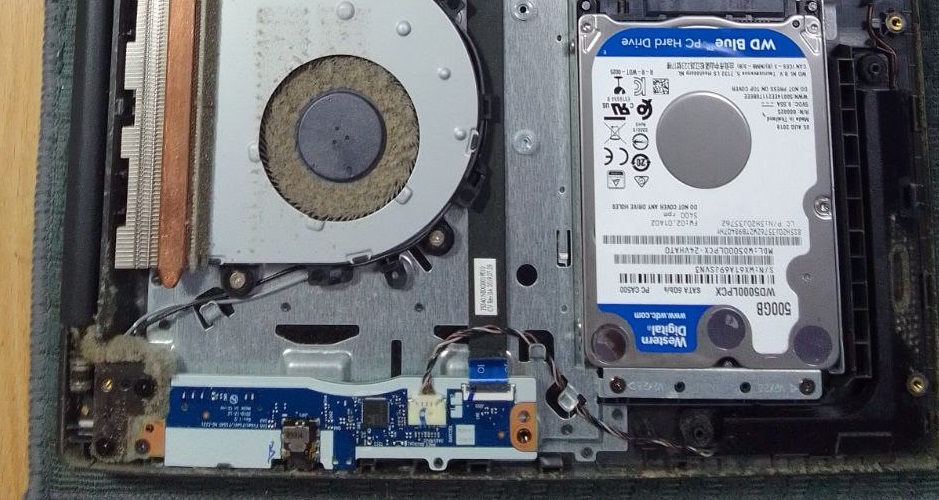
Если жесткий диск на ноутбуке Asus перестал работать после падения, это может быть связано с физическим повреждением диска или разъемов. Падение может повредить как механические части диска (если это HDD), так и повлиять на его электрическую работу. Рассмотрим возможные причины и способы решения проблемы.
Возможные причины неисправности жесткого диска после падения
✅ 1. Механическое повреждение (для HDD)
Жесткие диски (HDD) содержат вращающиеся пластины и головки, которые могут повреждаться при сильных ударах или падениях. Это может привести к:
- Повреждению самих пластин, что делает диск нечитаемым.
- Повреждению считывающей головки.
- Сдвигу или поломке внутренних компонентов.
✅ 2. Проблемы с подключением
Падение ноутбука может вызвать повреждение кабелей или разъемов, что приводит к тому, что диск не может подключиться к материнской плате.
✅ 3. Электрическое повреждение
Если падение вызвало короткое замыкание или повреждение платы жесткого диска, это может нарушить его работу.
✅ 4. Программные проблемы
Иногда после физического удара может возникнуть ошибка в работе системы или повреждение файловой системы, что препятствует нормальной работе жесткого диска.
Шаги по устранению проблемы
✅ 1. Проверьте соединение жесткого диска
1️⃣ Отключите ноутбук и извлеките батарею. 2️⃣ Откройте заднюю крышку и проверьте подключение жесткого диска к материнской плате.
- Убедитесь, что кабель жесткого диска правильно подключен и не поврежден.
- Если разъемы выглядят поврежденными, попробуйте подключить диск повторно или используйте новый кабель (если это возможно).
✅ 2. Попробуйте подключить жесткий диск к другому устройству
1️⃣ Используйте внешний корпус для жесткого диска:
- Если это внешний жесткий диск, подключите его к другому компьютеру через USB.
- Если это внутренний диск, попробуйте подключить его как внешний жесткий диск, используя внешний адаптер (например, USB-SATA адаптер).
2️⃣ Проверьте работоспособность:
- Если диск не определяется другим компьютером, это может указывать на серьезное повреждение.
✅ 3. Проверьте работу системы и файловую систему
1️⃣ Проверьте диск через «Управление дисками»:
- На другом компьютере откройте Управление дисками (клик правой кнопкой по «Этот компьютер» -> «Управление» -> «Управление дисками») и посмотрите, отображается ли диск.
- Если он отображается, но не доступен, это может указывать на повреждение файловой системы. Попробуйте восстановить диск с помощью утилиты chkdsk:
- Откройте Командную строку от имени администратора.
- Введите команду:
(где X — это буква диска, который нужно проверить).
2️⃣ Использование утилит для восстановления данных:
- В случае повреждения данных можно попробовать программы для восстановления файлов, например Recuva или EaseUS Data Recovery.
✅ 4. Программные ошибки (если диск работает, но Windows не запускается)
Если диск физически работает, но система не загружается, попробуйте восстановить загрузочный сектор с помощью загрузочного носителя Windows (флешки или диска с установкой Windows).
1️⃣ Использование восстановительного диска Windows:
- Подключите загрузочную флешку с Windows.
- Перезагрузите ноутбук и выберите загрузку с флешки.
- В меню восстановления выберите «Восстановление системы» или «Командная строка» и выполните команду:
✅ 5. Обратитесь к специалисту
Если жесткий диск не определяется или делает подозрительные звуки (например, щелчки), это может означать серьезные механические повреждения. В таком случае, лучше всего:
1️⃣ Обратитесь в сервисный центр для диагностики и возможного восстановления данных.
2️⃣ Если данные на диске важны, специалисты могут попытаться восстановить информацию в специализированной лаборатории.

