
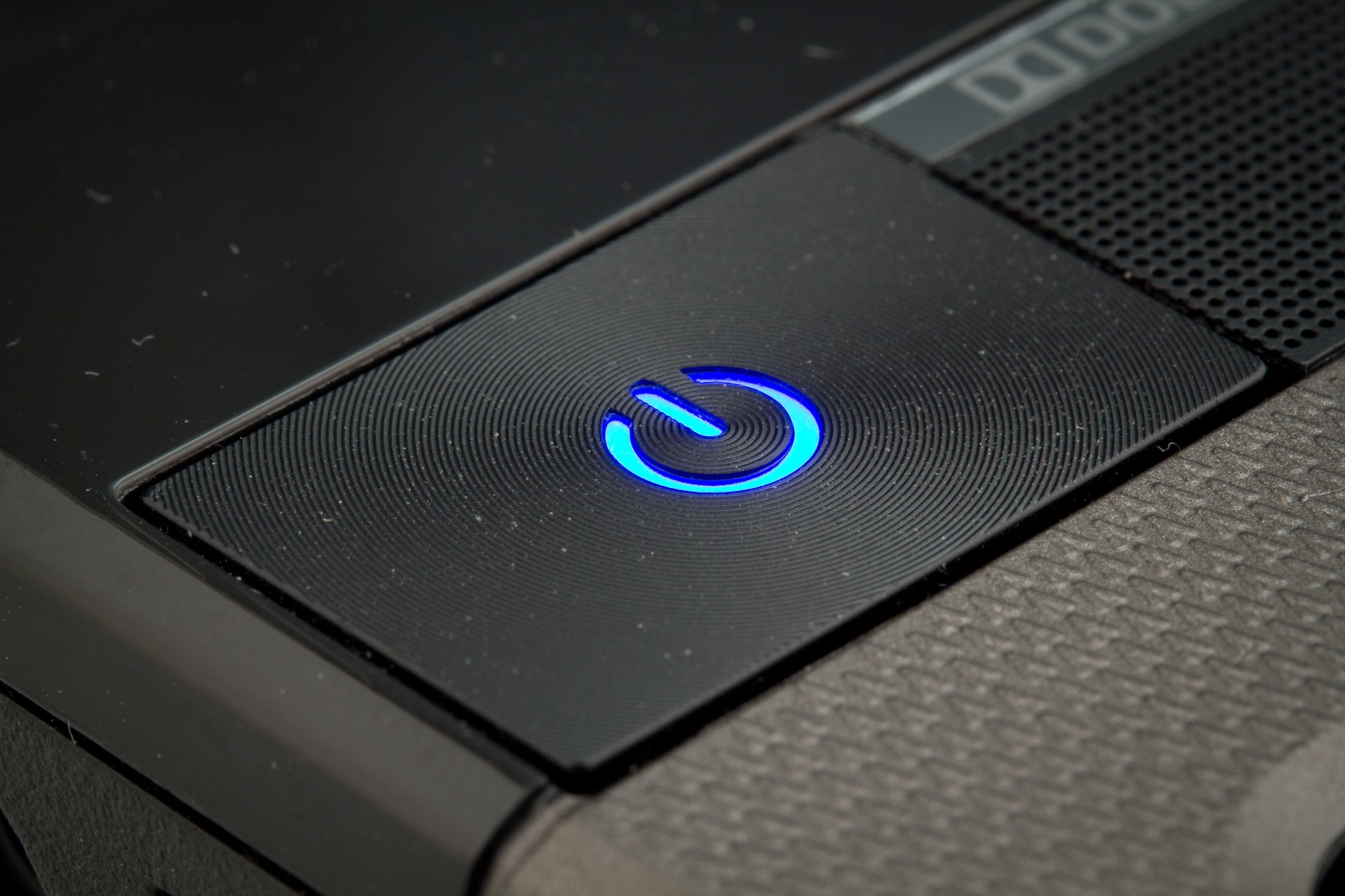
Если у вас возникли проблемы с кнопкой питания на ноутбуке Asus, это может быть вызвано различными причинами, от механических неисправностей до программных сбоев. Рассмотрим основные проблемы и способы их решения.
Возможные причины неисправности кнопки питания
✅ 1. Механическая неисправность кнопки
Кнопка питания может выйти из строя из-за механического повреждения или износа. В этом случае она может либо не работать вообще, либо работать с задержками.
✅ 2. Проблемы с проводами или соединениями
Иногда проблема может заключаться в обрыве проводки или плохом контакте кнопки питания с материнской платой, что мешает её корректной работе.
✅ 3. Программные сбои
Иногда кнопка питания может не работать из-за сбоев в операционной системе или драйверах, особенно если ноутбук не запускается, но индикаторы работают.
✅ 4. Проблемы с батареей или блоком питания
Если кнопка питания не запускает ноутбук, проблема может быть связана с низким зарядом батареи или неисправным блоком питания, особенно если кнопка питания не реагирует на нажатие.
Способы решения проблемы с кнопкой питания
✅ 1. Проверка физического состояния кнопки
1️⃣ Осмотрите кнопку на наличие повреждений:
- Проверьте, не заедает ли кнопка, не выпала ли она из корпуса или не сломалась ли.
- Если кнопка «проваливается» или не ощущается нормально при нажатии, скорее всего, она требует замены.
2️⃣ Попробуйте несколько раз нажать на кнопку:
- Иногда кнопка может заедать из-за грязи или пыли внутри механизма. Можете осторожно попытаться её «разработать».
✅ 2. Проверка аккумулятора и блока питания
1️⃣ Проверьте подключение блока питания:
- Убедитесь, что блок питания правильно подключен к ноутбуку и работает. Попробуйте использовать другой кабель или блок питания, чтобы исключить возможные проблемы с ним.
2️⃣ Отключите батарею и попробуйте включить ноутбук:
- Выключите ноутбук, извлеките батарею и попробуйте подключить ноутбук к сети питания без батареи. Это поможет исключить возможные проблемы с аккумулятором.
3️⃣ Перезагрузите ноутбук без батареи:
- Если ноутбук не включается с батареей, попробуйте снова вставить её после того, как ноутбук будет подключён к сети.
✅ 3. Программные сбои
1️⃣ Принудительная перезагрузка:
- Если ноутбук не реагирует на кнопку питания, попробуйте выполнить принудительное выключение, удерживая кнопку питания на 10-20 секунд. Это может сбросить любые программные сбои.
2️⃣ Проверьте настройки электропитания:
- Зайдите в Панель управления → Электропитание и проверьте настройки кнопки питания. Убедитесь, что она настроена на «Выключение» или «Сон» и не вызывает ошибок при включении.
3️⃣ Обновите драйвера и BIOS:
- Иногда обновление драйвера питания или BIOS может решить проблему с кнопкой питания.
✅ 4. Проверка кнопки питания через безопасный режим
Если кнопка питания не работает, но экран работает, попробуйте загрузиться в безопасный режим Windows.
1️⃣ Перезагрузите ноутбук и нажимайте клавишу F8 или Shift + F8 в момент загрузки, чтобы попасть в меню восстановления. 2️⃣ В меню выберите Безопасный режим и посмотрите, будет ли проблема с кнопкой питания сохраняться.
✅ 5. Восстановление системы или сброс BIOS
Если проблема не решена, попробуйте выполнить восстановление системы или сброс настроек BIOS.
1️⃣ Восстановление системы:
- Попробуйте восстановить систему до точки, когда кнопка питания ещё работала. Это можно сделать через Параметры → Обновление и безопасность → Восстановление.
2️⃣ Сброс BIOS:
- В редких случаях можно выполнить сброс настроек BIOS, отключив питание и извлекая батарею на несколько минут. Это может помочь, если проблема связана с некорректными настройками в BIOS.
✅ 6. Обратитесь к специалисту
Если после всех вышеописанных шагов кнопка питания по-прежнему не работает, это может означать, что проблема требует профессионального вмешательства. Возможно, потребуется замена кнопки питания или проверка внутреннего подключения на материнской плате. В таких случаях лучше обратиться в сервисный центр.

