
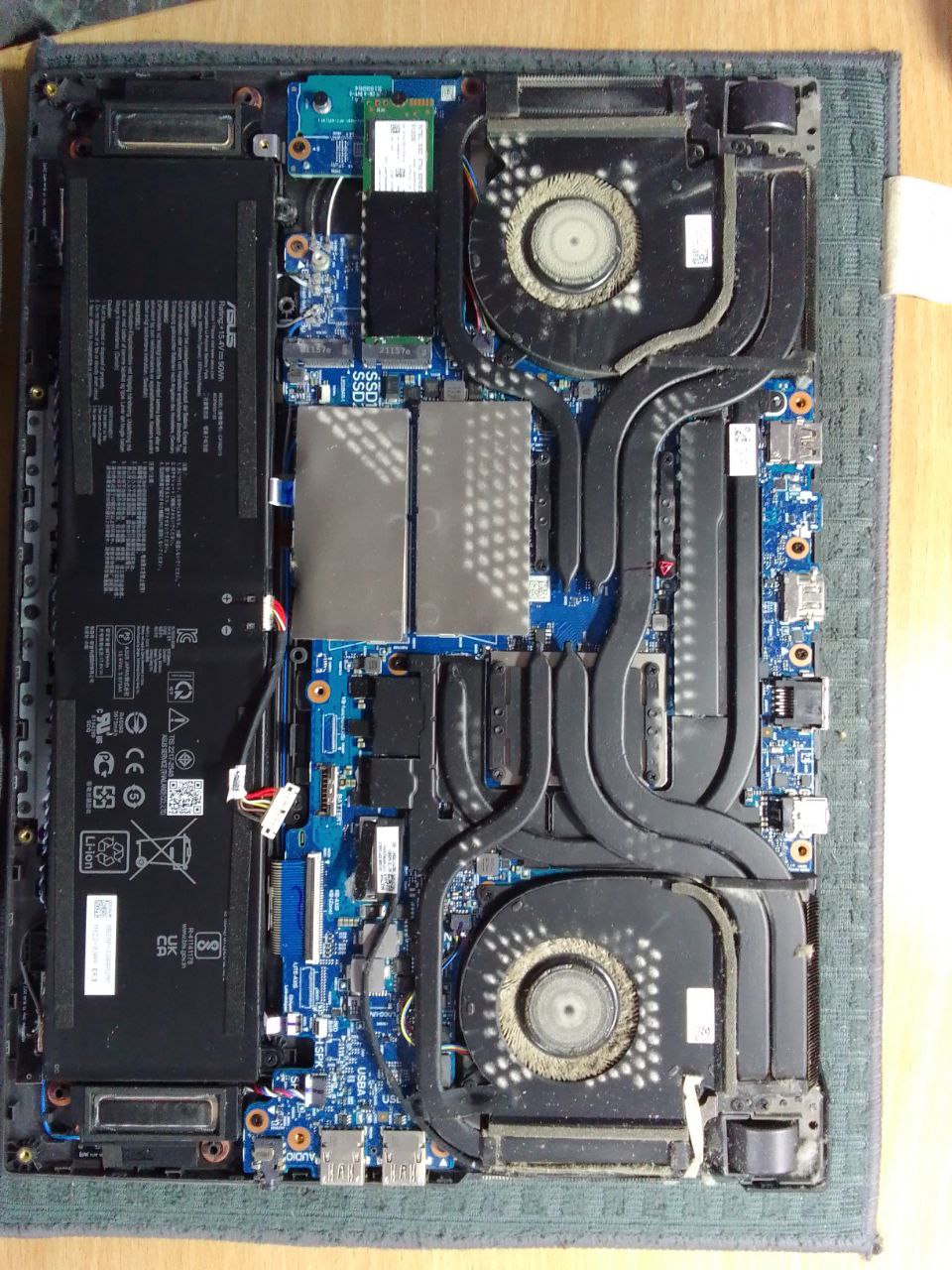
Перегрев ноутбука Asus при играх или высокой нагрузке — довольно распространённая проблема, особенно если устройство работает с интенсивными задачами, такими как игры или видеомонтаж. Перегрев может привести к снижению производительности, сбоям в работе системы и даже к повреждениям компонентов. Рассмотрим основные причины перегрева и способы решения этой проблемы.
Причины перегрева ноутбука Asus
✅ 1. Плохое охлаждение
Ноутбуки, особенно игровые или мощные, могут перегреваться, если система охлаждения не справляется с высокой нагрузкой. Это может быть связано с:
- Засорением вентиляторов и радиаторов пылью и грязью.
- Неэффективной термопастой, которая не отводит тепло от процессора и видеокарты.
- Неисправностью вентилятора или других элементов системы охлаждения.
✅ 2. Перегрузка процессора или видеокарты
Игры и тяжёлые программы сильно нагружают процессор (CPU) и видеокарту (GPU). Если ноутбук не имеет достаточного охлаждения, то компоненты быстро перегреваются.
✅ 3. Недостаточная вентиляция
Когда ноутбук используется на мягкой поверхности (например, на диване или постели), вентиляционные отверстия могут блокироваться. Это ограничивает приток воздуха и приводит к перегреву.
✅ 4. Старые драйвера и BIOS
Неправильные настройки BIOS или устаревшие драйвера могут не оптимизировать работу системы охлаждения.
Способы решения проблемы с перегревом
✅ 1. Очистка системы охлаждения
Пыль и грязь могут закупоривать вентиляторы и радиаторы, что снижает эффективность охлаждения.
1️⃣ Очистите вентиляторы и радиаторы:
- Выключите ноутбук, отсоедините его от сети и извлеките батарею.
- Используйте баллон с сжатым воздухом, чтобы выдуть пыль из вентиляционных отверстий.
- Если есть возможность, откройте корпус ноутбука и очистите вентиляторы и радиаторы вручную.
2️⃣ Проверьте вентиляторы:
- Убедитесь, что вентиляторы вращаются исправно и не заедают.
✅ 2. Замена термопасты
Если ноутбук используется долго, термопаста между процессором и радиатором может высохнуть, что ухудшает теплоотвод. Замена термопасты может существенно снизить температуру.
1️⃣ Поменяйте термопасту:
- Это требует разборки ноутбука, поэтому если вы не уверены в своих силах, лучше доверить замену специалистам.
- Используйте качественную термопасту, такую как Arctic MX-4 или Noctua NT-H1.
✅ 3. Использование охлаждающей подставки
Охлаждающая подставка с вентилятором поможет улучшить циркуляцию воздуха и снизить температуру, особенно при интенсивных нагрузках.
1️⃣ Поставьте ноутбук на охлаждающую подставку:
- Это обеспечит дополнительный поток воздуха и улучшит охлаждение во время игр или других нагрузок.
✅ 4. Мониторинг температуры и управление производительностью
Важно следить за температурами процессора и видеокарты. Существует множество программ для мониторинга температур, такие как HWMonitor, Core Temp или MSI Afterburner.
1️⃣ Снижение производительности при перегреве:
- В некоторых играх или приложениях можно настроить ограничения по температуре или производительности (например, использовать функцию V-Sync или ограничить FPS, чтобы снизить нагрузку на систему).
2️⃣ Отключение лишних процессов:
- В диспетчере задач (Ctrl + Shift + Esc) можно отключить ненужные процессы, которые могут нагружать систему.
✅ 5. Обновление драйверов и BIOS
1️⃣ Обновите драйвера видеокарты:
- Зайдите на сайт Nvidia или AMD и скачайте последнюю версию драйверов для вашей видеокарты.
2️⃣ Обновите BIOS:
- Иногда обновления BIOS могут улучшить управление системой охлаждения. Зайдите на сайт Asus, найдите вашу модель и загрузите последнюю версию BIOS.
✅ 6. Установка стороннего ПО для управления охлаждением
Некоторые ноутбуки Asus поддерживают утилиты для управления скоростью вентиляторов, такие как Asus Armoury Crate. Это ПО позволяет настраивать профиль производительности и охлаждения в зависимости от нагрузки.
1️⃣ Использование ASUS Armoury Crate:
- В программе можно настроить режимы охлаждения, что помогает улучшить управление вентиляторами при высоких нагрузках.
✅ 7. Использование оконных режимов в играх
Игры, запущенные в полноэкранном режиме, могут вызывать большую нагрузку на видеокарту. Попробуйте запустить игры в оконном режиме или с уменьшенным разрешением для снижения температуры.
✅ 8. Применение термозащитных решений
Для особо горячих ноутбуков можно рассмотреть дополнительные охлаждающие решения, такие как теплопроводящие подушечки или термоконтроллеры для контроля температуры компонентов.
🔥 Что делать, если температура слишком высокая?
-
Процессор: Если температура процессора превышает 90°C, это может привести к снижению производительности (throttling) или повреждениям. Стремитесь поддерживать температуру в пределах 70-80°C.
-
Видеокарта: Температура видеокарты в играх обычно должна быть в пределах 75-85°C, но если она регулярно превышает 90°C, это требует вмешательства.

