
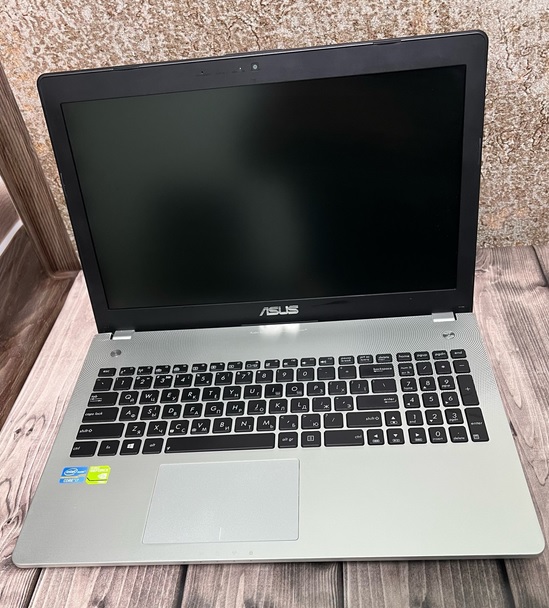
Если экран ноутбука Asus не включается после установки Windows, это может быть связано с несколькими проблемами, такими как неправильная настройка видеодрайверов, проблемы с подключением дисплея или сбои в настройках BIOS. Рассмотрим шаги по устранению этой проблемы.
Возможные причины и решения
✅ 1. Проверьте, работает ли экран вообще
- Подключите внешний монитор:
- Используйте внешний монитор, чтобы проверить, работает ли система. Если внешний монитор показывает изображение, то проблема с экраном или его подключением.
- На клавиатуре ноутбука обычно есть кнопка для переключения вывода изображения на внешний экран (например,
Fn + F8или другую комбинацию, смотрите в руководстве к ноутбуку).
✅ 2. Проверьте яркость экрана
- Иногда экран может быть очень тусклым, и это может привести к тому, что он кажется выключенным.
- Попробуйте увеличить яркость экрана, используя клавиши управления яркостью на клавиатуре (обычно это клавиши с символами солнца или стрелками вверх/вниз на функциональных клавишах).
✅ 3. Подключение видеокарты и драйвера
После установки Windows могут быть проблемы с видеодрайверами. Без правильных драйверов видеокарта может не работать должным образом.
1️⃣ Перезагрузите компьютер в безопасном режиме:
- Включите ноутбук и сразу начните многократно нажимать клавишу
F8, чтобы попасть в меню загрузки. - Выберите Безопасный режим и нажмите Enter.
2️⃣ Переустановите видеодрайверы:
- После загрузки в безопасном режиме откройте Диспетчер устройств (нажмите
Win + Xи выберите «Диспетчер устройств»). - Найдите раздел «Видеоадаптеры», щёлкните правой кнопкой на вашу видеокарту и выберите «Удалить устройство».
- После этого перезагрузите ноутбук, и Windows автоматически установит стандартные драйверы для вашей видеокарты.
3️⃣ Если стандартные драйверы не помогут, загрузите последнюю версию драйвера для вашей видеокарты с официального сайта Asus или производителя видеокарты и установите её вручную.
✅ 4. Проверьте настройки BIOS
Некоторые параметры BIOS могут влиять на работу экрана после установки Windows.
1️⃣ Перезагрузите ноутбук и войдите в BIOS (нажмите F2 или Del при старте).
2️⃣ Убедитесь, что видеокарта правильно выбрана (если у вас есть интегрированная и дискретная видеокарта, попробуйте переключиться между ними в BIOS).
3️⃣ Проверьте настройки Secure Boot и Fast Boot:
- Иногда неправильная конфигурация этих параметров может привести к проблемам с экраном.
- Отключите Secure Boot (если включено) и попробуйте загрузить систему.
4️⃣ После внесения изменений, сохраните настройки и перезагрузите ноутбук.
✅ 5. Проверьте аппаратные соединения
1️⃣ Иногда проблема может быть в неправильном подключении дисплея к материнской плате. Если ноутбук недавно был разобран или подвергся ремонту, убедитесь, что кабель экрана правильно подключен.
2️⃣ Проверьте, нет ли физических повреждений на кабеле дисплея или разъёмах. При необходимости, подключите экран к внешнему монитору, чтобы исключить проблемы с внутренним дисплеем.
✅ 6. Используйте восстановление системы
Если экран не включается после установки Windows и другие методы не помогают, вы можете попытаться восстановить систему до предыдущего рабочего состояния.
1️⃣ Перезагрузите ноутбук и в процессе загрузки нажимайте клавишу F8 или Shift + F8, чтобы попасть в меню восстановления системы.
2️⃣ Выберите Восстановление системы и следуйте инструкциям для возврата к более раннему состоянию, если такая точка восстановления была создана.
✅ 7. Проблемы с экраном после обновления Windows
Если экран не включается после обновления Windows, возможно, возникла несовместимость с новым обновлением или драйверами.
1️⃣ Попробуйте откатить последнее обновление:
- Перейдите в Параметры → Обновление и безопасность → История обновлений.
- Нажмите Удалить обновления, выберите последнее обновление и отмените его.
2️⃣ Если после отката проблема решится, возможно, вам нужно будет установить драйвера видеокарты вручную, как указано выше.
✅ 8. Проверка целостности системы
Если проблема не решается с помощью вышеописанных методов, можно проверить систему на ошибки:
1️⃣ Откройте Командную строку с правами администратора (нажмите Win + X и выберите «Командная строка (администратор)»).
2️⃣ Введите команду:
и нажмите Enter. Это проверит целостность системных файлов и исправит возможные ошибки.
✅ 9. Проблемы с BIOS или повреждения матрицы экрана
Если экран по-прежнему не включается, возможно, проблема связана с неисправностью матрицы или повреждениями в самом экране. Это может потребовать более тщательной диагностики и ремонта.

