
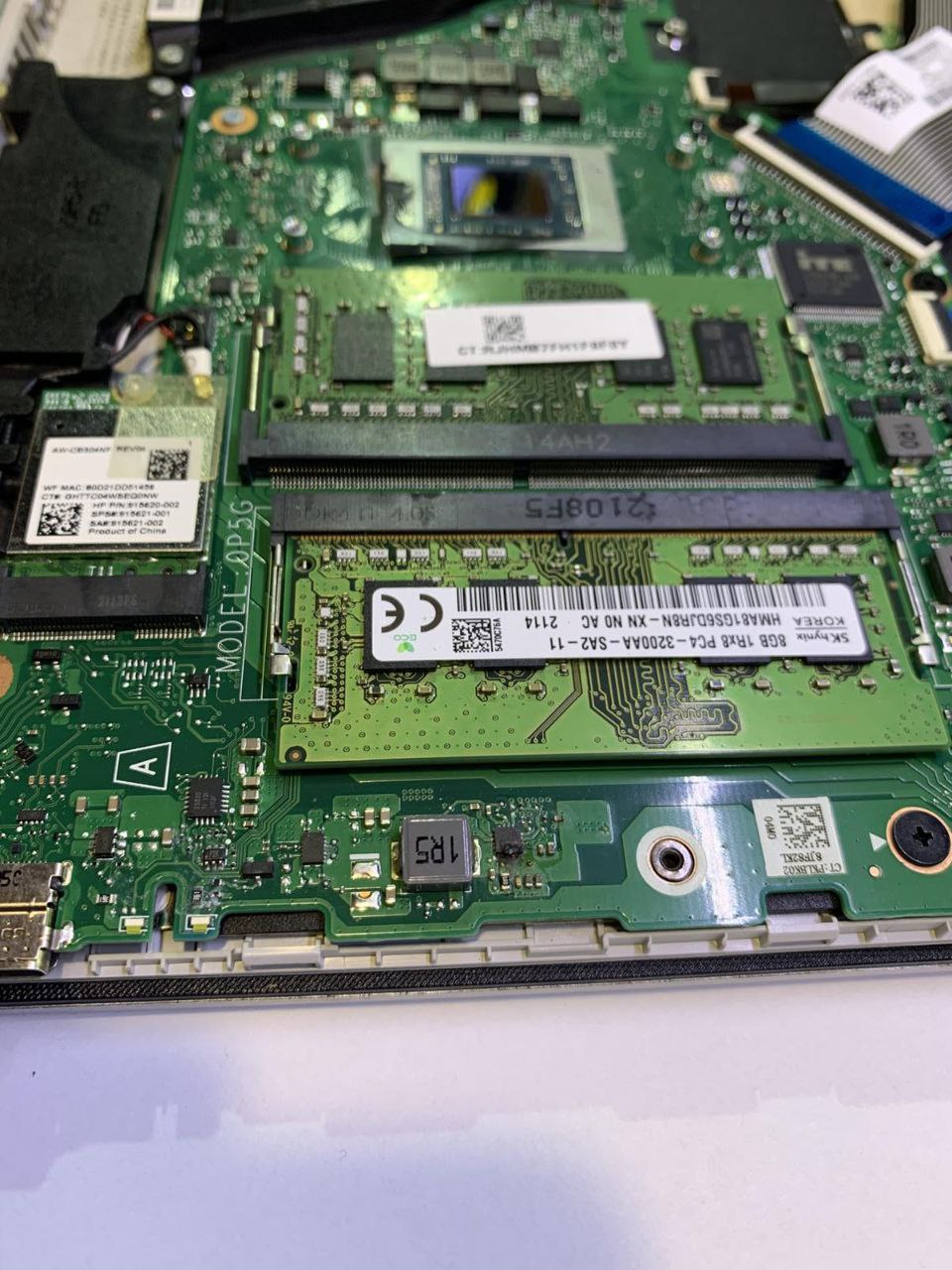
После замены комплектующих на ноутбуке Asus (например, процессора, оперативной памяти, SSD или других компонентов) могут возникать проблемы с BIOS, если не были учтены правильные настройки или совместимость компонентов. Проблемы могут проявляться в том, что BIOS не запускается, не распознаёт новые компоненты или возникают другие ошибки при загрузке.
Возможные проблемы и их решения
✅ 1. Проблемы с настройками BIOS после замены комплектующих
| Проблема | Как проявляется? | Что делать? |
|---|---|---|
| 🔴 BIOS не распознаёт новое оборудование | Новые комплектующие не отображаются в BIOS, ноутбук не загружается или не видит новый SSD, память или процессор | Убедитесь, что все компоненты правильно установлены, обновите BIOS, сбросьте настройки BIOS |
| 🔴 Ошибка «Unsupported CPU» или «Incompatible Memory» | После установки нового процессора или оперативной памяти появляется ошибка совместимости | Проверьте совместимость с моделью вашего ноутбука, обновите BIOS, убедитесь, что установлены компоненты, поддерживаемые вашей системой |
| 🔴 BIOS не загружается или зависает | Ноутбук не загружается или экран остаётся чёрным при старте | Сбросьте настройки BIOS, отключите внешние устройства, проверьте правильность подключения компонентов |
✅ 2. Шаги для устранения проблем с BIOS после замены комплектующих
🔹 2.1. Сброс настроек BIOS
После замены комплектующих стоит сбросить настройки BIOS. Это может помочь устранить конфликты между старыми и новыми компонентами.
1️⃣ Сброс через меню BIOS:
- Перезагрузите ноутбук и войдите в BIOS (нажмите
F2илиDelпри старте). - Найдите опцию Load Defaults или Restore Defaults и выберите её.
- Сохраните изменения и перезагрузите ноутбук.
2️⃣ Сброс через батарейку CMOS:
- Отключите ноутбук от сети и извлеките батарею.
- Извлеките батарею CMOS (обычно маленькая круглая батарейка), подождите несколько минут.
- Верните батарейку на место, подключите ноутбук и включите его.
🔹 2.2. Обновление BIOS
Иногда после замены комплектующих требуется обновить BIOS, чтобы он правильно распознал новое оборудование (особенно процессор или память).
1️⃣ Перейдите на сайт Asus:
- Зайдите на страницу поддержки вашей модели ноутбука на сайте Asus.
- Найдите раздел «Драйвера и утилиты» и скачайте последнюю версию BIOS для вашей модели.
2️⃣ Обновление BIOS:
- Скачайте и установите обновление с помощью инструмента EZ Flash или BIOS Flashback, которые обычно доступны в BIOS.
- Следуйте инструкциям на экране.
🔹 2.3. Проверка совместимости комплектующих
1️⃣ Совместимость процессора:
- Убедитесь, что новый процессор поддерживается вашей материнской платой. Это можно проверить на сайте производителя или в документации ноутбука.
- Если процессор не поддерживается, BIOS не распознает его и выдаст ошибку.
2️⃣ Совместимость оперативной памяти:
- Убедитесь, что новая память совместима с вашим ноутбуком (например, поддержка частоты и объёма).
- В случае несовместимости BIOS может не распознать её или устройство может не загрузиться.
3️⃣ Совместимость SSD или жёсткого диска:
- Если был заменён SSD или HDD, проверьте, поддерживает ли материнская плата этот тип диска (например, M.2 NVMe или SATA).
🔹 2.4. Проверка правильности подключения комплектующих
1️⃣ Убедитесь, что все компоненты правильно установлены:
- Процессор должен быть правильно вставлен в сокет, без повреждений.
- Оперативная память должна быть полностью вставлена в слоты.
- SSD или жесткий диск должны быть надежно подключены к разъему.
2️⃣ Проверьте, нет ли проблем с разъёмами или контактами. Иногда проблемы с подключением могут приводить к тому, что BIOS не видит новые компоненты.
🔹 2.5. Проверка внешних устройств
1️⃣ Отключите все внешние устройства (например, флешки, внешние диски, мышь, клавиатура) и перезагрузите ноутбук.
2️⃣ Иногда устройство, подключённое к USB-порту, может мешать загрузке или работать некорректно с BIOS, особенно если оно используется для загрузки операционной системы.
🔹 2.6. Переход на старую версию BIOS
Если после обновления BIOS возникли проблемы с совместимостью, возможно, стоит попробовать вернуть старую версию BIOS. Иногда новое обновление может не поддерживать определённые компоненты, или возникать баги.
1️⃣ Если у вас есть возможность загрузить старую версию BIOS с сайта Asus, попробуйте вернуть её.
🔹 2.7. Ремонт аппаратных повреждений
Если после выполнения всех шагов проблема не решена, возможно, что-то было повреждено при замене комплектующих.
1️⃣ Проверьте компоненты на предмет повреждений. 2️⃣ Обратитесь в сервисный центр для диагностики и ремонта.
✅ 3. Дополнительные советы
✔ Создайте резервную копию важных данных, если у вас есть доступ к ноутбуку, так как сбои с BIOS могут привести к потере данных.
✔ Обновите драйвера после обновления BIOS, чтобы система корректно работала с новым оборудованием.

