
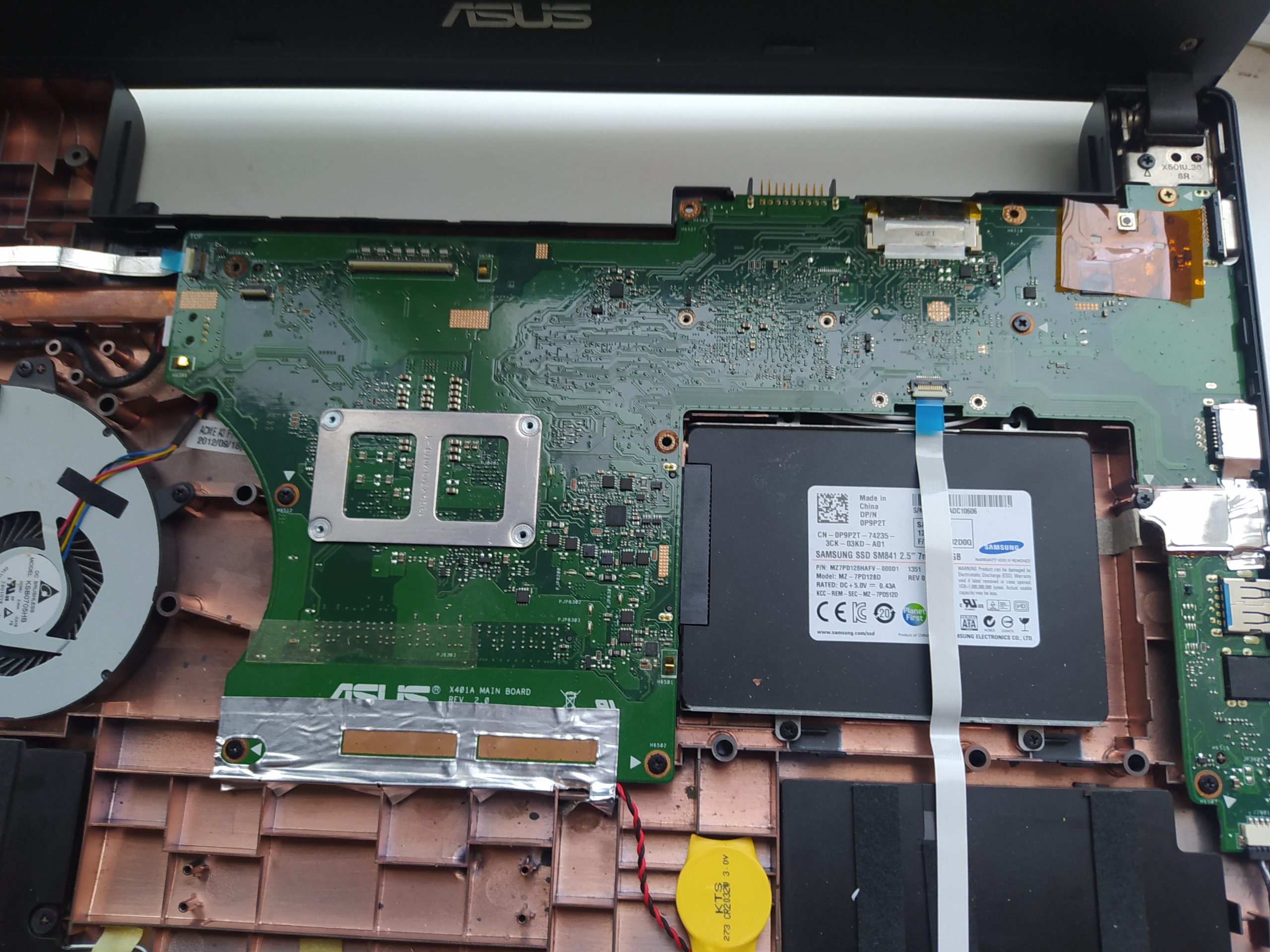
Ошибки при работе с SSD-дисками на ноутбуке Asus могут быть связаны с различными причинами, включая несовместимость, проблемы с драйверами, повреждения файловой системы и аппаратные неисправности. Рассмотрим возможные причины и шаги по их устранению.
✅ 1. Основные причины ошибок с SSD и их решения
| Проблема | Как проявляется? | Что делать? |
|---|---|---|
| 🔴 Проблемы с подключением SSD | Ноутбук не распознает SSD, ошибка при загрузке | Проверить соединение, порты, сменить кабель или порт |
| 🔴 Ошибки файловой системы (например, синий экран) | Ошибка доступа к данным, зависания системы | Проверить SSD на ошибки с помощью CHKDSK |
| 🔴 Невозможность установить Windows на SSD | Установка не начинается или диск не виден | Проверить режим SATA (AHCI или IDE) в BIOS |
| 🔴 Низкая скорость работы SSD | Долго открываются файлы, замедляется работа системы | Проверить драйверы, обновить их, отключить режим экономии энергии |
| 🔴 Службы и драйвера SSD не работают | SSD не показывается в системе, отсутствие записи | Обновить драйвера, проверить с помощью других программ |
✅ 2. Шаги для устранения ошибок
🔹 2.1. Проверка подключения SSD
1️⃣ Убедитесь, что SSD правильно подключён к разъёму. Иногда кабель или порт может быть повреждён, что препятствует нормальной работе устройства.
2️⃣ Если у вас внешний SSD, попробуйте подключить его к другому USB-порту или другому устройству (например, к ПК).
3️⃣ Если используете M.2 SSD на ноутбуке, попробуйте переподключить его (если возможно).
🔹 2.2. Проверка и исправление ошибок файловой системы
1️⃣ Для проверки SSD на наличие ошибок файловой системы:
- Откройте Командную строку (администратор): нажмите
Win + X, затем выберите Командная строка (администратор). - Введите команду и нажмите Enter:
Замените
C:на букву вашего SSD-диска.
2️⃣ Подождите, пока система завершит проверку. Если будут обнаружены ошибки, они будут исправлены автоматически.
🔹 2.3. Проблемы с установкой Windows на SSD
Если SSD не виден при установке Windows, возможно, проблема в настройках BIOS.
1️⃣ Перезагрузите ноутбук и войдите в BIOS (нажмите F2 или Del при старте).
2️⃣ В разделе Advanced или SATA Configuration убедитесь, что режим SATA стоит на AHCI, а не на IDE.
- Режим AHCI обеспечивает лучшую совместимость с SSD.
3️⃣ Также проверьте, что SSD отображается в списке подключённых устройств в BIOS. Если нет – возможно, SSD не распознан из-за физической проблемы с подключением.
🔹 2.4. Обновление драйверов SSD
1️⃣ Откройте Диспетчер устройств (Win + X → Диспетчер устройств).
2️⃣ Разверните раздел «Дисковые устройства».
- Найдите ваш SSD и правой кнопкой мыши выберите Обновить драйвер.
3️⃣ Если драйверы не обновляются автоматически, зайдите на сайт производителя SSD и скачайте последние драйверы. Это особенно важно для производителей, таких как Samsung, Kingston, Crucial, и других.
🔹 2.5. Отключение режима экономии энергии для SSD
1️⃣ Откройте Параметры питания (Win + X → Электропитание).
2️⃣ Нажмите на Изменить параметры схемы и затем на Изменить дополнительные параметры питания.
3️⃣ Перейдите в раздел Управление питанием процессора и установите Минимальное состояние процессора на 100%.
4️⃣ В разделе Жёсткий диск убедитесь, что стоит опция Никогда не отключать диск.
5️⃣ В разделе USB-настройки отключите Энергосберегающий режим USB-устройства.
🔹 2.6. Использование утилит от производителя SSD
1️⃣ Используйте программы, предоставленные производителями SSD для диагностики:
- Samsung Magician (для SSD Samsung)
- Crucial Storage Executive (для Crucial)
- Intel SSD Toolbox (для Intel SSD)
Эти утилиты помогут проверить состояние SSD, обновить его прошивку и устранить возможные ошибки.
🔹 2.7. Проверка на плохие сектора или сбой SSD
Если SSD работает очень медленно или часто возникают ошибки, можно проверить его с помощью CrystalDiskInfo или аналогичных программ. Они показывают состояние SSD и могут помочь в диагностике проблем с производительностью.
🔹 2.8. Проблемы с фримварем (прошивкой) SSD
Если все вышеперечисленные методы не помогли, возможно, нужно обновить прошивку SSD.
1️⃣ Зайдите на сайт производителя вашего SSD и проверьте, доступна ли новая версия прошивки для вашего устройства.
2️⃣ Процесс обновления прошивки обычно прост: скачайте утилиту на сайте производителя и следуйте инструкциям.
✅ 3. Дополнительные советы
✔ Резервное копирование данных: если SSD работает нестабильно, сделайте резервную копию важных данных, чтобы избежать потери информации.
✔ Мониторинг температуры: SSD может работать медленно или давать сбои из-за перегрева. Убедитесь, что он не перегревается.
✔ Проверка кабелей и портов: иногда кабели или порты могут быть повреждены, что вызывает проблемы с производительностью SSD.

