
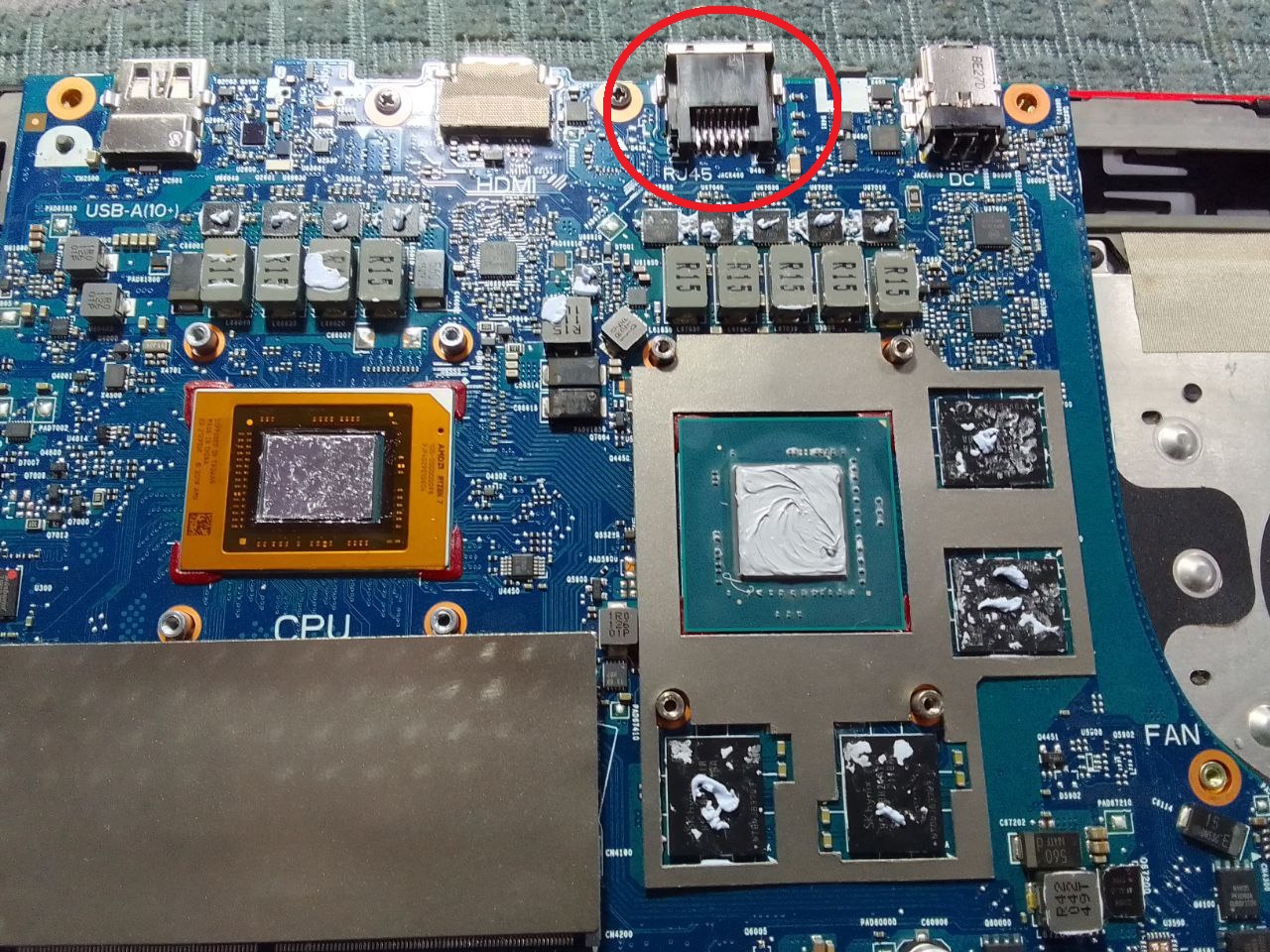
Если у вас возникли проблемы с сетью на ноутбуке Asus (Wi-Fi, Ethernet или Bluetooth), это может быть вызвано как программными, так и аппаратными причинами. Давайте разберемся, что делать.
🔍 Возможные причины проблем с сетью
- Сбои драйверов Wi-Fi или сетевой карты
- Отключенный адаптер Wi-Fi в настройках Windows
- Проблемы с роутером или интернет-провайдером
- Физические повреждения сетевой карты или антенн
- Конфликт с антивирусом или VPN
- Неверные настройки IP/DNS
🔧 Как исправить проблемы с сетью на Asus?
✅ 1. Перезагрузите ноутбук и роутер
Простая перезагрузка может помочь устранить временные сбои в сети:
- Выключите ноутбук и отключите его от сети на 1-2 минуты.
- Выключите роутер, подождите 30 секунд и снова включите.
- Включите ноутбук и попробуйте подключиться к Wi-Fi.
✅ 2. Проверьте, включен ли Wi-Fi на ноутбуке
Через значок сети:
- В правом нижнем углу экрана нажмите на значок сети 🌐.
- Убедитесь, что Wi-Fi включен.
Через горячие клавиши:
- На многих ноутбуках Asus Wi-Fi можно включить/выключить с помощью клавиш:
- Fn + F2 (или другая клавиша с символом антенны).
Через «Параметры сети»:
- Откройте Пуск → Параметры → Сеть и интернет → Wi-Fi.
- Проверьте, включен ли переключатель Wi-Fi.
✅ 3. Проверьте, не отключен ли адаптер в Диспетчере устройств
- Нажмите Win + X → выберите Диспетчер устройств.
- Откройте Сетевые адаптеры и найдите Wi-Fi-адаптер (например, Intel Wireless, Realtek, Qualcomm и т. д.).
- Если адаптер отключен (рядом значок 🔴), щелкните по нему правой кнопкой → Включить устройство.
✅ 4. Обновите или переустановите драйвер Wi-Fi
- В Диспетчере устройств щелкните правой кнопкой по Wi-Fi-адаптеру → Обновить драйвер.
- Выберите Автоматический поиск драйверов.
- Если обновление не помогает:
- Нажмите Удалить устройство и перезагрузите ноутбук (Windows установит драйвер заново).
- Или скачайте актуальный драйвер с официального сайта Asus.
✅ 5. Сброс настроек сети
Если интернет не работает после обновлений или настройки VPN, попробуйте сбросить сеть:
- Откройте Пуск → Параметры → Сеть и интернет.
- Перейдите в Дополнительные параметры сети → Сброс сети.
- После сброса перезагрузите ноутбук.
✅ 6. Проверьте работу через Ethernet (кабельное подключение)
- Если Wi-Fi не работает, попробуйте подключить интернет через сетевой кабель (Ethernet).
- Если кабельный интернет работает, проблема, скорее всего, связана именно с Wi-Fi-адаптером.
✅ 7. Проверьте настройки IP и DNS
Иногда проблемы возникают из-за неверных настроек сети. Попробуйте использовать Google DNS:
- Нажмите Win + R, введите ncpa.cpl и нажмите Enter.
- Найдите свое подключение (Wi-Fi или Ethernet), нажмите правой кнопкой → Свойства.
- Дважды щелкните Протокол интернета версии 4 (TCP/IPv4).
- Выберите Использовать следующие DNS-адреса и введите:
- 8.8.8.8
- 8.8.4.4
- Нажмите ОК и попробуйте подключиться к сети.
✅ 8. Проверьте, не блокирует ли Wi-Fi антивирус или VPN
- Отключите антивирус (например, Kaspersky, Avast) и попробуйте подключиться к сети.
- Отключите VPN, если он активен.
- Если сеть работает после отключения антивируса, попробуйте добавить Wi-Fi в «исключения».

