
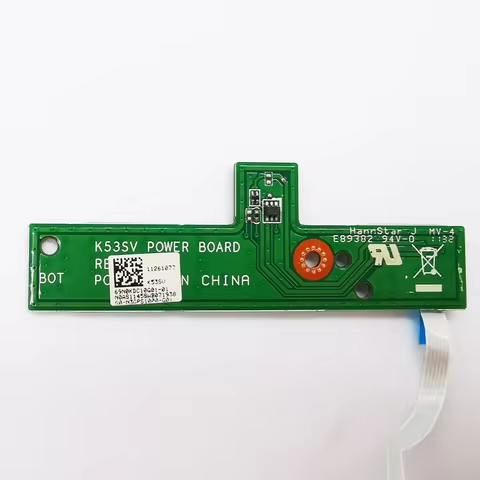
Если не работает сенсорная кнопка питания на ноутбуке Asus, возможны как программные, так и аппаратные причины. Давайте разберем возможные решения.
🔍 Причины, почему не работает сенсорная кнопка питания
-
Сбой прошивки или настроек BIOS.
- Иногда сенсорные кнопки могут зависнуть из-за ошибки в BIOS или прошивке.
-
Разряд батареи или проблемы с питанием.
- Возможно, ноутбук полностью разряжен, и сенсорная кнопка не реагирует.
-
Физическое повреждение кнопки.
- Если ноутбук падал или подвергался сильному воздействию, сенсор мог выйти из строя.
-
Засорение кнопки или её разъемов.
- Пыль или грязь могут мешать нормальной работе сенсора.
-
Ошибка драйверов или программного обеспечения.
- Обновление или сбой драйверов может привести к неработоспособности кнопки.
🔧 Как исправить проблему с сенсорной кнопкой питания?
✅ 1. Попробуйте принудительно включить ноутбук
- Зажмите кнопку питания на 30 секунд и попробуйте включить ноутбук снова.
- Если не сработало, подключите зарядное устройство и повторите попытку.
✅ 2. Подключите ноутбук к зарядке
- Если аккумулятор полностью разряжен, ноутбук может не реагировать на кнопку.
- Подключите зарядное устройство и подождите 10-15 минут, затем попробуйте снова.
✅ 3. Выполните сброс настроек питания (Hard Reset)
1️⃣ Отключите ноутбук от сети и выньте аккумулятор (если он съемный).
2️⃣ Зажмите кнопку питания на 40 секунд.
3️⃣ Подключите зарядное устройство без аккумулятора и попробуйте включить ноутбук.
Если ноутбук включился, проблема могла быть в статическом заряде.
✅ 4. Проверьте BIOS и обновите его
1️⃣ Подключите внешний монитор (если есть) и попробуйте включить ноутбук.
2️⃣ Если ноутбук включается, но экран не работает, попробуйте зайти в BIOS (нажмите F2 при включении).
3️⃣ Проверьте, нет ли настроек, связанных с сенсорными кнопками.
4️⃣ Попробуйте обновить BIOS через официальный сайт Asus.
✅ 5. Очистите кнопку питания
- Используйте мягкую ткань или ватную палочку, слегка смоченную спиртом, чтобы очистить сенсорную поверхность.
- Проверьте, нет ли механических повреждений.
✅ 6. Проверьте драйверы и систему
- Загрузитесь в безопасном режиме и посмотрите, работает ли кнопка.
- Обновите драйверы через Диспетчер устройств → Клавиатуры или Контроллеры HID.
- Если недавно обновляли систему, попробуйте вернуть систему к предыдущему состоянию.

