
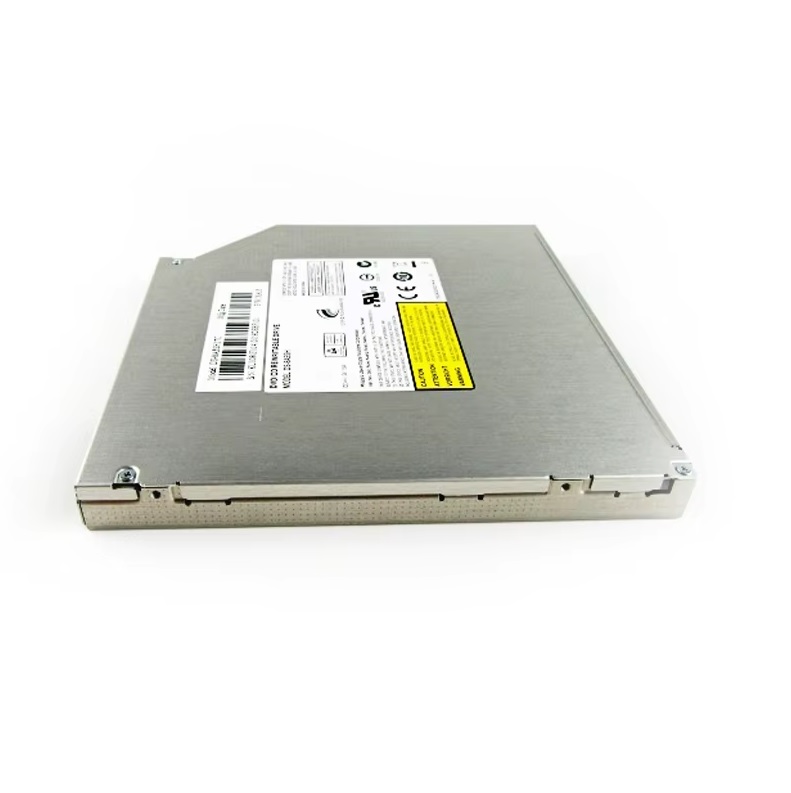
Если у вас возникли неисправности с оптическим приводом на ноутбуке Asus, такие как проблемы с чтением/записью дисков, невозможностью открыть дисковод или его вообще не видно в системе, вот несколько шагов для диагностики и решения проблемы:
🔍 Основные причины неисправностей с оптическим приводом:
- Поврежденные или загрязненные диски.
- Неисправные драйверы устройства.
- Физическое повреждение привода (например, износ или механическая поломка).
- Системные сбои или конфликты с другими программами.
- Проблемы с соединениями внутри устройства.
- Ошибка в реестре или настройки BIOS.
🔧 Шаги для устранения неисправностей с оптическим приводом на Asus:
✅ 1. Проверка диска
- Убедитесь, что диск, который вы пытаетесь использовать, не поврежден и не загрязнен.
- Попробуйте использовать другой диск, чтобы исключить проблему с конкретным носителем (например, CD или DVD).
✅ 2. Очистка привода
Иногда проблема может быть связана с загрязнением лазера в приводе. Используйте специальную чистящую CD/DVD для оптических приводов или осторожно протрите диск тканью из микрофибры.
✅ 3. Перезагрузка ноутбука
Иногда простая перезагрузка может решить временные сбои, связанные с оптическим приводом. Попробуйте перезагрузить ноутбук и проверьте, появился ли привод в системе.
✅ 4. Проверьте оптический привод в Диспетчере устройств
- Нажмите Win + X и выберите Диспетчер устройств.
- Разверните раздел Дисковые устройства и проверьте, отображается ли ваш оптический привод.
- Если рядом с устройством есть желтый восклицательный знак, это указывает на проблему с драйверами.
- Щелкните правой кнопкой мыши на приводе и выберите Обновить драйвер.
- Если обновление не помогает, попробуйте удалить устройство и перезагрузить ноутбук. Windows автоматически переустановит драйверы после перезагрузки.
✅ 5. Проверьте наличие проблем с драйверами
Если драйверы повреждены или устарели, это может привести к некорректной работе привода.
- Перейдите в Диспетчер устройств.
- Щелкните правой кнопкой на ваш оптический привод и выберите Обновить драйвер.
- Если автоматическое обновление не помогло, вы можете скачать драйверы с официального сайта Asus для вашей модели ноутбука.
✅ 6. Проверка устройства в BIOS
Если в Диспетчере устройств привод не отображается, возможно, его нужно активировать в BIOS:
- Перезагрузите ноутбук и войдите в BIOS/UEFI (обычно нужно нажать F2 или Delete при запуске).
- Перейдите в раздел, где отображаются устройства, и убедитесь, что оптический привод включен.
- Если он отключен, включите его, сохраните настройки и перезагрузите ноутбук.
✅ 7. Проверка питания устройства
Иногда проблема с оптическим приводом может быть связана с недостаточной подачей питания или повреждением соединений.
- Убедитесь, что привод правильно подключен к материнской плате.
- Попробуйте вытащить и снова вставить привод (если это возможно на вашем ноутбуке).
✅ 8. Использование средств устранения неполадок Windows
- Перейдите в Настройки → Обновление и безопасность → Устранение неполадок.
- Выберите Дополнительные средства устранения неполадок.
- Примените Устранение неполадок с оборудованием и устройствами и следуйте инструкциям.
✅ 9. Восстановление системы
Если проблема с приводом возникла после недавних изменений в системе (например, обновления или установки программ), вы можете восстановить систему до состояния, когда привод работал исправно:
- Перейдите в Панель управления → Восстановление → Запуск восстановления системы.
- Выберите точку восстановления до возникновения проблемы и следуйте инструкциям.
✅ 10. Замена устройства
Если после выполнения всех шагов оптический привод по-прежнему не работает, возможно, устройство повреждено или изношено. В таком случае вам придется заменить оптический привод.
🔩 Когда обращаться в сервисный центр?
Если ни один из предложенных шагов не решил проблему, и оптический привод все равно не работает, возможно, вам следует обратиться в сервисный центр для диагностики и ремонта. Проблема может быть связана с аппаратным дефектом устройства, требующим замены.

