
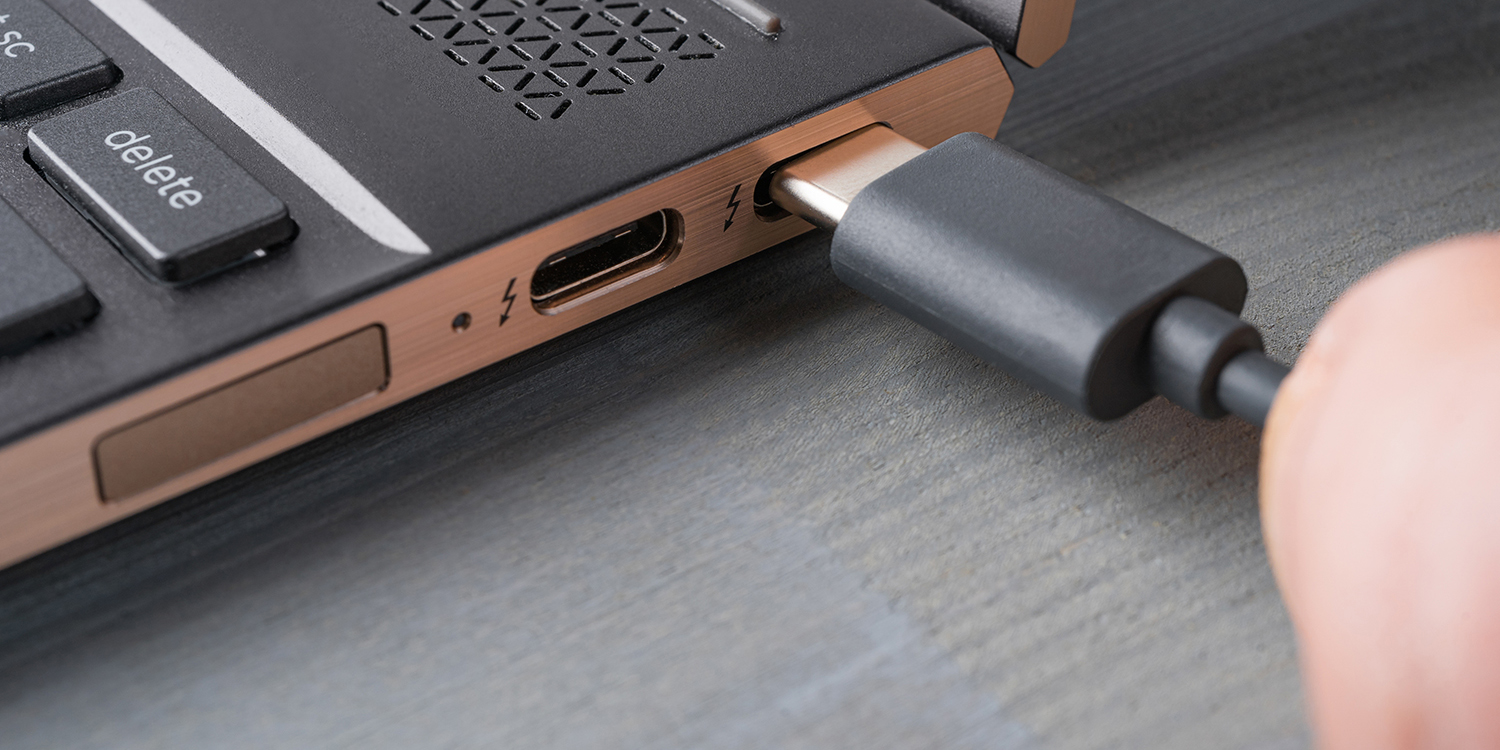
Если на ноутбуке Asus не работает порт Thunderbolt, это может быть связано с несколькими факторами, включая проблемы с драйверами, настройками BIOS или поврежденное оборудование. Вот несколько шагов для диагностики и устранения проблемы:
🔍 Основные причины неисправности порта Thunderbolt:
- Проблемы с драйверами.
- Некорректные настройки в BIOS/UEFI.
- Неисправность оборудования (порт или кабель).
- Ошибки в операционной системе.
- Неактивированный порт Thunderbolt в системе.
- Проблемы с подключаемыми устройствами.
🔧 Шаги для устранения неисправности порта Thunderbolt на Asus:
✅ 1. Проверьте физическое состояние порта и кабеля
- Убедитесь, что порт Thunderbolt на ноутбуке не поврежден физически. Проблемы могут возникать из-за грязи или пыли в порту. Осторожно очистите порт с помощью сжатого воздуха или мягкой ткани.
- Используйте другой кабель Thunderbolt и подключите устройство, чтобы исключить проблемы с кабелем или подключаемым оборудованием.
✅ 2. Обновите драйвера Thunderbolt
Проблемы с работой порта Thunderbolt могут возникать из-за устаревших или поврежденных драйверов. Чтобы обновить драйверы:
- Нажмите Win + X и выберите Диспетчер устройств.
- Найдите раздел Контроллеры универсальной последовательной шины (USB) и разверните его.
- Найдите Thunderbolt (или что-то с его упоминанием) и щелкните по нему правой кнопкой мыши.
- Выберите Обновить драйвер и выберите Автоматический поиск обновлений.
- Если драйверов нет или обновление не помогает, посетите сайт поддержки Asus и скачайте последние версии драйверов для вашей модели.
✅ 3. Проверьте настройки в BIOS/UEFI
В некоторых случаях порт Thunderbolt может быть отключен в BIOS/UEFI. Чтобы проверить это:
- Перезагрузите ноутбук и войдите в BIOS/UEFI (нажмите F2 или Delete во время старта ноутбука).
- Найдите раздел, связанный с параметрами Thunderbolt (обычно это находится в меню Advanced или Peripheral Configuration).
- Убедитесь, что порт Thunderbolt включен. Если он выключен, включите его и сохраните изменения перед выходом из BIOS.
✅ 4. Проверьте настройки операционной системы
- Убедитесь, что порт Thunderbolt активен в операционной системе. Для этого перейдите в Диспетчер устройств и убедитесь, что устройства Thunderbolt правильно распознаются системой.
- Иногда устройства на порту Thunderbolt могут не определяться автоматически, если для их работы требуется дополнительное программное обеспечение (например, драйвера от производителей устройств).
- Также убедитесь, что у вас установлены все последние обновления Windows.
✅ 5. Используйте средства устранения неполадок
Windows предоставляет встроенное средство устранения неполадок для устройств Thunderbolt:
- Перейдите в Настройки → Обновление и безопасность → Устранение неполадок.
- Выберите Дополнительные средства устранения неполадок и примените Устранение неполадок с оборудованием.
✅ 6. Проверьте подключаемые устройства
Убедитесь, что подключаемое устройство поддерживает Thunderbolt. Не все устройства, подключенные к этому порту, будут работать (например, устройства, предназначенные только для USB). Используйте проверенные устройства Thunderbolt, чтобы исключить неисправности оборудования.
✅ 7. Проверка работы других портов и перезагрузка ноутбука
Проверьте, работают ли другие порты USB или Thunderbolt на вашем ноутбуке. Иногда сбои в работе одного порта могут влиять на другие. Если у вас есть другой порт Thunderbolt, попробуйте подключить устройство туда, чтобы проверить, работает ли оно.
✅ 8. Восстановление системы или сброс настроек
Если вы заметили, что порт Thunderbolt перестал работать после обновления или изменения настроек, можно попробовать восстановить систему до точки, когда он еще работал.
- Перейдите в Настройки → Обновление и безопасность → Восстановление.
- Используйте Восстановление системы, чтобы вернуться к состоянию до возникновения проблемы.
✅ 9. Проверьте на наличие вирусов и вредоносных программ
Некоторые вирусы или вредоносные программы могут блокировать работу портов или устройств на компьютере. Используйте антивирус для полной проверки системы на наличие угроз.
✅ 10. Замена устройства или порта
Если после всех проверок порт Thunderbolt все равно не работает, возможно, он поврежден или требует замены. В таком случае рекомендуется обратиться в сервисный центр для диагностики и возможного ремонта.
🔩 Когда обратиться в сервис?
Если вы попробовали все шаги, но проблема не решена, или порт все равно не работает, вероятно, потребуется помощь специалистов. Неисправности с портами могут быть связаны с аппаратными повреждениями, требующими замены компонента или ремонта.

