
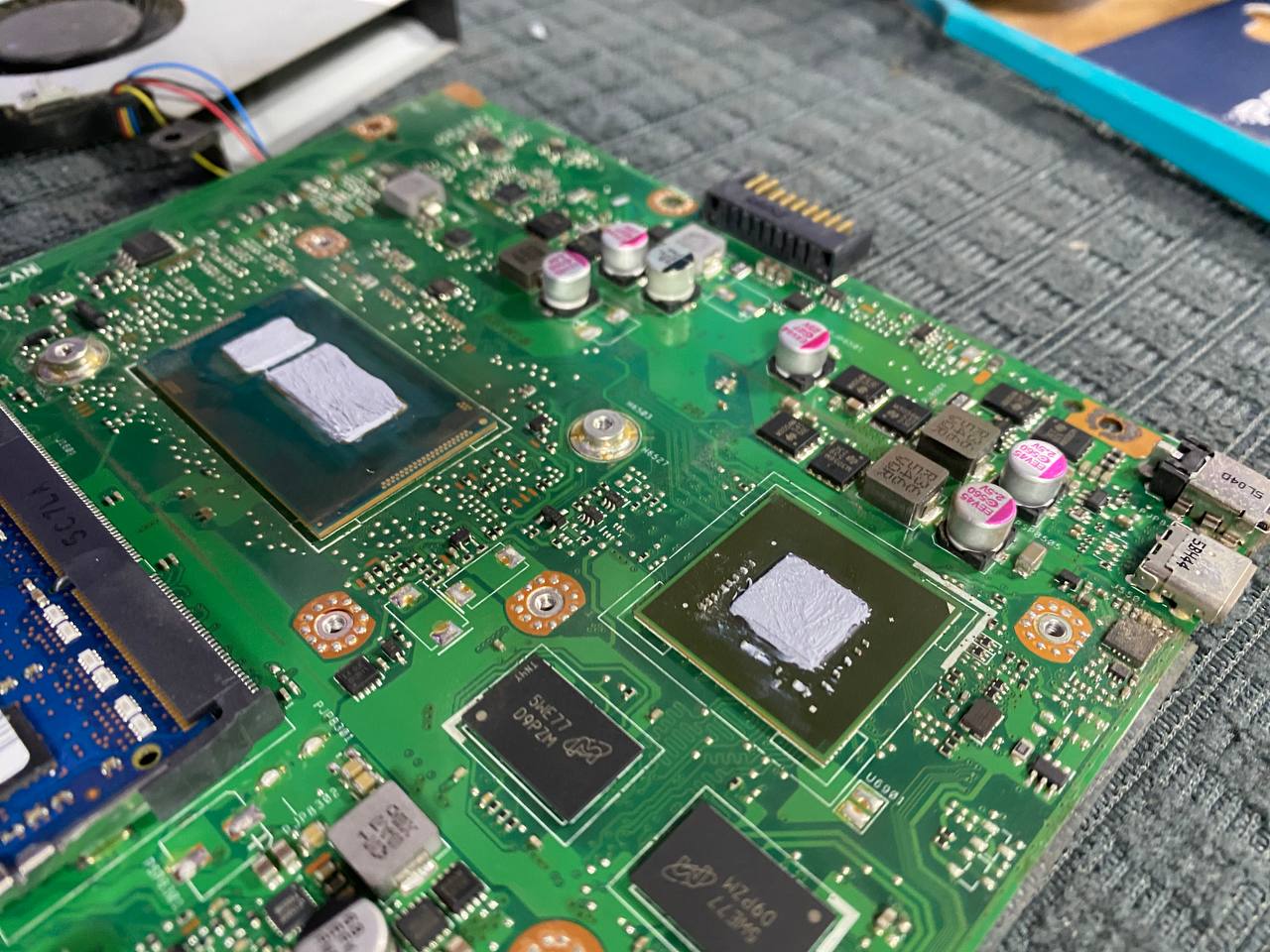
Если у вас ноутбук Asus с двумя видеокартами (например, встроенная Intel UHD/AMD Vega + дискретная NVIDIA/AMD Radeon) и возникают проблемы с автоматическим переключением, возможны несколько причин.
🔍 Возможные причины проблемы
🔹 Неверные настройки BIOS – дискретная видеокарта может быть отключена.
🔹 Конфликт драйверов – устаревшие или несовместимые драйверы мешают переключению.
🔹 Ошибка в настройках Windows/NVIDIA/AMD – ОС может использовать только встроенную видеокарту.
🔹 Проблема с питанием – в режиме «Экономия энергии» ноутбук использует только встроенное видео.
🔹 Аппаратные неисправности – выход из строя видеочипа или ошибки материнской платы.
🛠 Как исправить проблему?
✅ 1. Проверьте BIOS
В некоторых ноутбуках BIOS может отключать дискретную видеокарту.
- Перезагрузите ноутбук и нажмите F2 (или Del), чтобы войти в BIOS.
- Найдите раздел Advanced → Graphics Configuration (или аналогичный).
- Проверьте параметр Switchable Graphics / Hybrid Mode.
- Если есть опция «Switchable», включите ее.
- Если установлено «Integrated», измените на «Discrete» или «Dynamic».
- Сохраните изменения (F10 → Save & Exit).
✅ 2. Обновите драйверы видеокарты
🔹 Откройте Диспетчер устройств (Win + X → Диспетчер устройств).
🔹 Разверните Видеоадаптеры и найдите Intel UHD / AMD Radeon и NVIDIA / AMD Discrete GPU.
🔹 Щелкните правой кнопкой по каждой видеокарте → Обновить драйвер.
🔹 Выберите Автоматический поиск обновлений.
🔹 Рекомендуется:
- Скачать последние драйверы с официальных сайтов:
- Intel: downloadcenter.intel.com
- NVIDIA: www.nvidia.com/download
- AMD: www.amd.com/en/support
- Для чистой установки драйверов используйте Display Driver Uninstaller (DDU), чтобы удалить старые драйверы перед установкой новых.
✅ 3. Настройте приоритет видеокарт в Windows
- Открыть настройки Windows → Система → Экран.
- Прокрутить вниз и нажать «Графические параметры».
- В списке приложений выбрать игру или программу → Параметры.
- Установить Высокая производительность (дискретная видеокарта).
✅ 4. Настроить переключение в NVIDIA Control Panel
- Откройте NVIDIA Control Panel (ПКМ на рабочем столе → Панель управления NVIDIA).
- Перейдите в Управление параметрами 3D → вкладка Глобальные параметры.
- В параметре Предпочтительный графический процессор выберите Высокопроизводительный процессор NVIDIA.
- Во вкладке Программные настройки добавьте нужные приложения и укажите NVIDIA как основной адаптер.
✅ 5. Настроить переключение в AMD Radeon Settings
- Открыть AMD Radeon Software.
- Перейти в Настройки → Графика.
- Включить Switchable Graphics и задать режим Высокая производительность для нужных программ.
✅ 6. Проверьте настройки электропитания
Windows может использовать только встроенную видеокарту при работе от батареи.
- Открыть Панель управления → Электропитание.
- Выбрать Высокую производительность.
- Перейти в Изменение параметров схемы питания → Дополнительные параметры питания.
- В разделе Параметры графики убедитесь, что дискретная видеокарта включена.
✅ 7. Проверьте аппаратную часть (если ничего не помогло)
🔴 Если BIOS не видит дискретную видеокарту, возможны проблемы с железом:
- Перегрев и выход из строя видеочипа.
- Проблемы с контактами или пайкой чипа.
🔹 В этом случае стоит обратиться в сервисный центр для диагностики.
🎯 Вывод
Если автоматическое переключение видеокарт не работает на ноутбуке Asus:
✔ Проверьте BIOS и включите Switchable Graphics.
✔ Обновите драйверы видеокарт (Intel/NVIDIA/AMD).
✔ Настройте графику в Windows, NVIDIA Control Panel или AMD Radeon Software.
✔ Выберите Высокую производительность в настройках питания.
✔ Если проблема сохраняется – обратитесь в сервис.

