
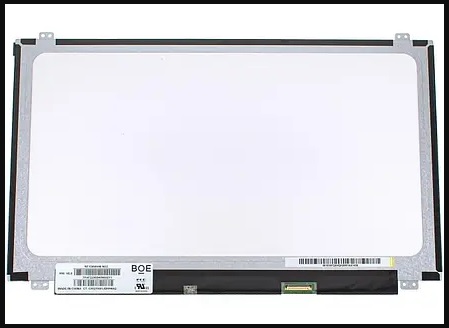
Если экран ноутбука Asus работает некорректно при низкой яркости (мерцает, появляются артефакты, цветопередача искажается или экран тухнет), возможны несколько причин.
🔍 Причины неправильной работы экрана при низкой яркости
🟢 PWM (ШИМ-мерцание) – на низкой яркости экран может мерцать из-за технологии ШИМ (широтно-импульсной модуляции).
🟢 Драйвер видеокарты – устаревшие или конфликтующие драйверы могут вызывать проблемы.
🟢 Энергосбережение Windows – некоторые режимы экономии энергии снижают частоту обновления экрана.
🟢 Аппаратные неисправности – повреждение шлейфа матрицы или деградация подсветки.
🟢 BIOS или настройки Windows – устаревший BIOS или конфликт ПО может вызывать проблемы.
🛠 Как исправить проблему?
✅ 1. Отключите автоматическую регулировку яркости
Windows может автоматически изменять яркость в зависимости от окружающего освещения.
- Откройте Настройки → Система → Экран.
- Найдите параметр Изменять яркость автоматически при изменении освещения.
- Отключите этот параметр (если доступен).
Если есть опция Адаптивная яркость, отключите ее через панель управления:
- Откройте Панель управления → Электропитание.
- Перейдите в Настройки текущего плана → Изменить дополнительные параметры питания.
- Найдите Экран → Включить адаптивную яркость и установите «Выключено».
✅ 2. Обновите драйвер видеокарты
Проблемы могут быть связаны с устаревшими драйверами.
- Откройте Диспетчер устройств (Win + X → Диспетчер устройств).
- Найдите Видеоадаптеры и кликните правой кнопкой по вашей видеокарте (например, Intel UHD, NVIDIA, AMD).
- Выберите Обновить драйвер → Автоматический поиск обновлений.
Если проблема сохраняется, попробуйте:
🔹 Скачивать драйверы только с официального сайта Asus, NVIDIA, AMD или Intel.
🔹 Полностью удалить драйвер с помощью Display Driver Uninstaller (DDU) и установить заново.
✅ 3. Проверьте энергосбережение дисплея
Windows может снижать частоту обновления дисплея при низкой яркости.
- Откройте Настройки → Система → Питание и спящий режим.
- Выберите Дополнительные параметры питания → Изменить параметры схемы электропитания.
- Перейдите в Дополнительные параметры питания → Экран.
- Убедитесь, что яркость экрана при питании от батареи и сети установлена одинаково.
✅ 4. Отключите ШИМ (PWM-мерцание)
Некоторые Asus-ноутбуки используют ШИМ (широтно-импульсную модуляцию), из-за чего экран может мерцать на низкой яркости.
🔹 Попробуйте увеличить яркость до 30-50%, чтобы проверить, исчезнет ли проблема.
🔹 Видеокарты Intel позволяют отключить ШИМ через Intel Graphics Command Center:
- Откройте Intel Graphics Command Center.
- Перейдите в Дисплей → Общие настройки.
- Попробуйте отключить Panel Self Refresh.
Если ноутбук поддерживает DC Dimming (аналоговое управление яркостью), попробуйте включить его в BIOS или в утилите от Asus.
✅ 5. Проверьте BIOS и обновите его
Некоторые проблемы могут быть связаны с прошивкой ноутбука.
- Откройте Win + R → введите msinfo32 → Enter.
- Посмотрите версию BIOS.
- Зайдите на сайт Asus и проверьте, есть ли обновления.
- Если есть новая версия, обновите BIOS, следуя инструкции на сайте Asus.
✅ 6. Проверьте физическое состояние экрана
Если проблема появилась после удара или падения, возможны аппаратные повреждения:
🔹 Поврежден шлейф дисплея – при изменении угла наклона экран может гаснуть или искажаться.
🔹 Выход из строя подсветки матрицы – может проявляться затемнениями в углах экрана.
Что делать?
🔹 Подключить внешний монитор через HDMI или USB-C.
🔹 Если на внешнем мониторе всё в порядке, значит, проблема в матрице или шлейфе.
⚠ Когда стоит обратиться в сервис?
Если вы попробовали все решения, но:
🔴 Экран продолжает мерцать или вести себя странно на низкой яркости.
🔴 Изображение искажается, появляются артефакты.
🔴 Проблема проявляется даже в BIOS (значит, это аппаратная неисправность).
В этом случае стоит обратиться в сервисный центр для диагностики.
🎯 Вывод
Если экран Asus работает неправильно на низкой яркости, попробуйте:
✔ Отключить автоматическую регулировку яркости.
✔ Обновить драйверы видеокарты.
✔ Изменить настройки энергосбережения.
✔ Проверить BIOS и обновить его.
✔ Попробовать отключить ШИМ (PWM-мерцание).
Если проблема остается, возможно, требуется ремонт дисплея или шлейфа.

