
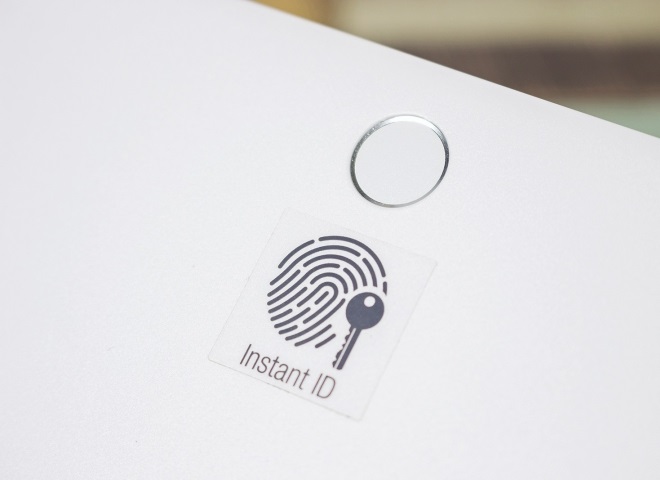
Если Touch ID (сканер отпечатков пальцев) не работает на ноутбуке Asus, это может быть связано с программными сбоями, драйверами, настройками BIOS или аппаратными проблемами. Давайте разберем, как исправить эту проблему.
🔍 Что делать, если не работает сканер отпечатков пальцев на Asus?
✅ 1. Проверьте, включен ли Touch ID в настройках
- Откройте Настройки → Учетные записи → Параметры входа.
- Найдите раздел Windows Hello – отпечаток пальца.
- Если опция доступна, нажмите Настроить и попробуйте добавить новый отпечаток.
- Если опция неактивна, попробуйте другие способы из этого списка.
✅ 2. Перезагрузите ноутбук
Иногда проблема решается обычной перезагрузкой.
- Выключите ноутбук.
- Ожидайте 1-2 минуты.
- Включите его снова и попробуйте использовать Touch ID.
✅ 3. Проверьте драйвер сканера отпечатков пальцев
Если драйвер устарел или поврежден, Touch ID может не работать.
🔹 Обновление драйвера
- Откройте Диспетчер устройств (Win + X → Диспетчер устройств).
- Найдите раздел Биометрические устройства (или Устройства с поддержкой Windows Hello).
- Щелкните правой кнопкой мыши по сканеру отпечатков пальцев и выберите Обновить драйвер.
- Выберите Автоматический поиск драйверов и дождитесь завершения процесса.
🔹 Переустановка драйвера
Если обновление не помогло, попробуйте удалить и переустановить драйвер:
- В Диспетчере устройств щелкните правой кнопкой по сканеру отпечатков пальцев.
- Выберите Удалить устройство.
- Перезагрузите ноутбук – Windows автоматически установит драйвер.
- Если драйвер не установился, скачайте его вручную с сайта Asus.
✅ 4. Включите Touch ID в BIOS
В некоторых ноутбуках Asus сканер отпечатков пальцев может быть отключен в BIOS.
- Перезагрузите ноутбук и нажмите F2 (или Del) для входа в BIOS.
- Перейдите в раздел Security (Безопасность).
- Найдите опцию Fingerprint Sensor (Сканер отпечатков) и убедитесь, что он включен (Enabled).
- Сохраните настройки (обычно клавиша F10) и выйдите.
✅ 5. Проверьте поддержку Windows Hello
Некоторые версии Windows могут не поддерживать биометрическую аутентификацию.
- Нажмите Win + R, введите services.msc и нажмите Enter.
- Найдите службу Windows Biometric Service.
- Убедитесь, что она работает (если нет, нажмите Запустить).
✅ 6. Запустите диагностику Windows
- Откройте Настройки → Обновление и безопасность → Устранение неполадок.
- Выберите Вход в систему Windows.
- Запустите диагностику и следуйте инструкциям.
✅ 7. Проверьте, работает ли Touch ID в безопасном режиме
- Перезагрузите ноутбук, удерживая Shift и выбрав Диагностика → Дополнительные параметры → Параметры загрузки → Безопасный режим.
- Попробуйте использовать Touch ID в безопасном режиме.
- Если он работает – проблема в конфликте программ.
✅ 8. Проверьте обновления Windows
- Откройте Настройки → Обновление и безопасность.
- Нажмите Проверить обновления.
- Установите все доступные обновления и перезагрузите ноутбук.
⚠ Когда стоит обратиться в сервис?
Если Touch ID по-прежнему не работает после всех шагов, проблема может быть аппаратной:
🔴 Неисправен сканер отпечатков пальцев.
🔴 Проблема с материнской платой.
🔴 Неисправны контакты или шлейф датчика.
В таком случае стоит обратиться в сервисный центр.
🎯 Вывод
Если Touch ID не работает, попробуйте:
✔ Проверить настройки Windows Hello.
✔ Обновить или переустановить драйверы.
✔ Включить сканер в BIOS.
✔ Проверить работу в Безопасном режиме.
✔ Установить обновления Windows.
Если ничего не помогло, возможно, требуется ремонт сканера.

