
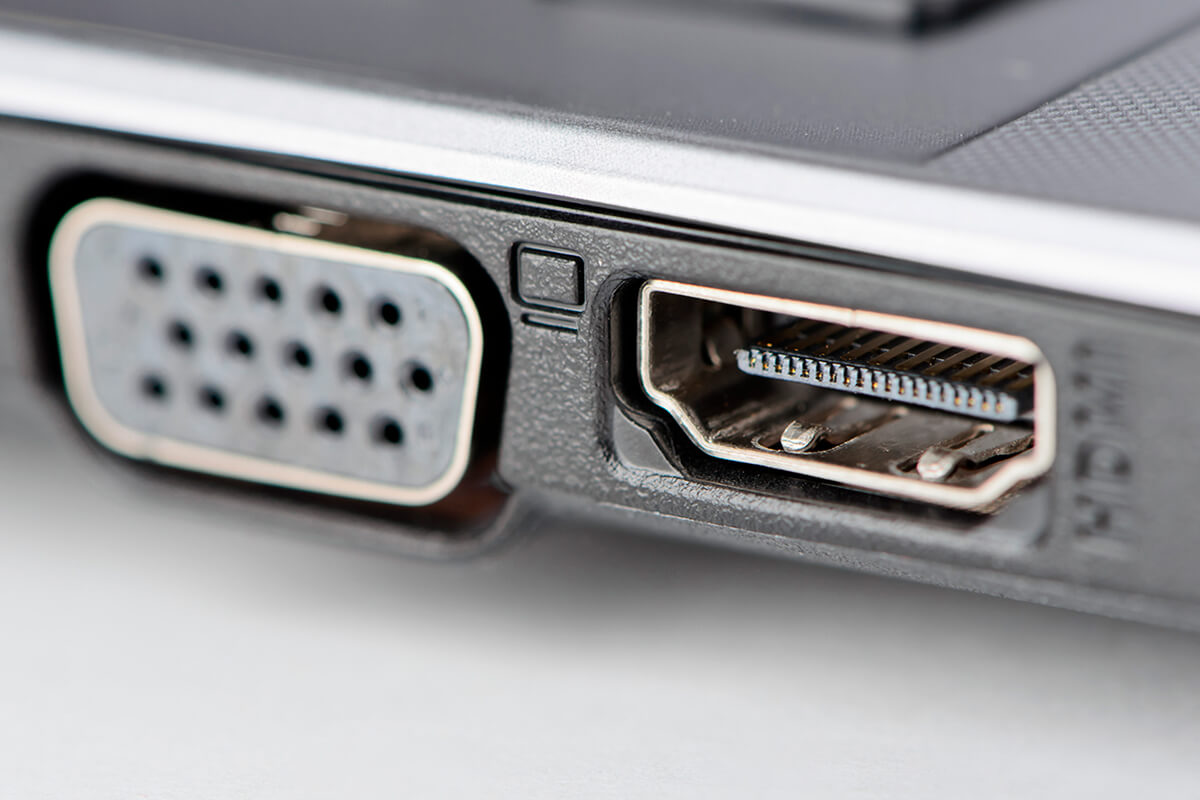
Если изображение не отображается на внешнем мониторе при подключении к ноутбуку Asus, проблема может быть связана с настройками, драйверами, кабелем или аппаратными неисправностями. Вот что можно сделать, чтобы исправить ситуацию.
🔍 Что делать, если ноутбук Asus не передает изображение на внешний монитор?
✅ 1. Проверьте подключение
- Убедитесь, что кабель HDMI / DisplayPort / VGA подключен правильно.
- Попробуйте другой кабель или порт (если есть несколько выходов).
- Если используется переходник (например, HDMI → VGA), проверьте его работу на другом устройстве.
- Проверьте, включен ли монитор и выбрана ли правильная входная опция (например, HDMI 1, HDMI 2, DP и т. д.).
✅ 2. Переключите режимы отображения
Попробуйте сменить режим работы экрана:
- Нажмите Win + P.
- Выберите один из вариантов:
- Дублирование – показывает одно и то же изображение на обоих экранах.
- Расширенный режим – добавляет второй монитор как дополнительное пространство.
- Только второй экран – отключает экран ноутбука и использует только внешний монитор.
Попробуйте разные режимы, чтобы понять, появляется ли изображение.
✅ 3. Перезагрузите ноутбук с подключенным монитором
- Выключите ноутбук.
- Подключите монитор.
- Включите ноутбук и дождитесь загрузки системы.
- Если изображение не появилось, попробуйте еще раз нажать Win + P и выбрать нужный режим.
✅ 4. Обновите или переустановите драйвер видеокарты
Если драйверы видеокарты повреждены, ноутбук может не выводить изображение.
🔹 Обновление драйверов
- Откройте Диспетчер устройств (Win + X → Диспетчер устройств).
- Разверните раздел Видеоадаптеры.
- Щелкните правой кнопкой мыши по вашей видеокарте и выберите Обновить драйвер.
- Выберите Автоматический поиск обновленных драйверов.
🔹 Переустановка драйверов
Если обновление не помогло, попробуйте удалить драйвер и установить заново:
- В Диспетчере устройств нажмите правой кнопкой на видеокарту и выберите Удалить устройство.
- Перезагрузите ноутбук – Windows автоматически установит драйвер.
- Если драйвер не установился, скачайте его вручную с сайта Asus или NVIDIA / AMD / Intel (в зависимости от вашей видеокарты).
✅ 5. Включите поддержку нескольких мониторов в BIOS
В некоторых случаях внешние дисплеи могут быть отключены в BIOS.
- Перезагрузите ноутбук и нажмите F2 / Del (или другую клавишу для входа в BIOS).
- Найдите раздел Advanced / Display Settings.
- Убедитесь, что External Display (или аналогичная опция) включена.
- Сохраните изменения (обычно F10) и перезагрузите ноутбук.
✅ 6. Проверьте видеовыходы (HDMI, DisplayPort, USB-C)
- Если ноутбук имеет несколько видеовыходов, попробуйте использовать другой.
- Если подключение идет через USB-C, убедитесь, что ваш порт поддерживает видео (некоторые USB-C порты поддерживают только передачу данных).
✅ 7. Попробуйте другой монитор или телевизор
Если ни один способ не помог, попробуйте подключить ноутбук к другому монитору или телевизору.
- Если на другом экране изображение появилось – проблема в первом мониторе.
- Если изображения нет – проблема в ноутбуке.
✅ 8. Используйте встроенные средства диагностики Windows
- Откройте Настройки → Система → Дисплей.
- Нажмите Обнаружить – Windows попробует найти подключенный монитор.
- Если монитор не определяется, нажмите Дополнительные параметры дисплея и выберите правильное разрешение и частоту обновления.
✅ 9. Проверьте работу монитора на другом устройстве
Попробуйте подключить внешний монитор к другому компьютеру.
- Если на нем монитор работает – проблема в ноутбуке.
- Если не работает – проблема в мониторе или кабеле.
⚠ Когда стоит обратиться в сервисный центр?
Если после всех шагов изображение так и не появилось, проблема может быть аппаратной:
🔴 Неисправен порт HDMI / DisplayPort / USB-C.
🔴 Вышел из строя видеочип или материнская плата.
🔴 Монитор поврежден или имеет дефект.
В таком случае лучше обратиться в сервисный центр для диагностики.
🎯 Вывод
Если изображение не отображается на внешнем мониторе, попробуйте:
✔ Проверить подключение и сменить кабель.
✔ Переключить режимы экрана (Win + P).
✔ Обновить или переустановить драйвер видеокарты.
✔ Включить поддержку внешнего дисплея в BIOS.
✔ Подключить другой монитор или телевизор.
Если ничего не помогло – возможна аппаратная поломка, и стоит обратиться в сервис.

