
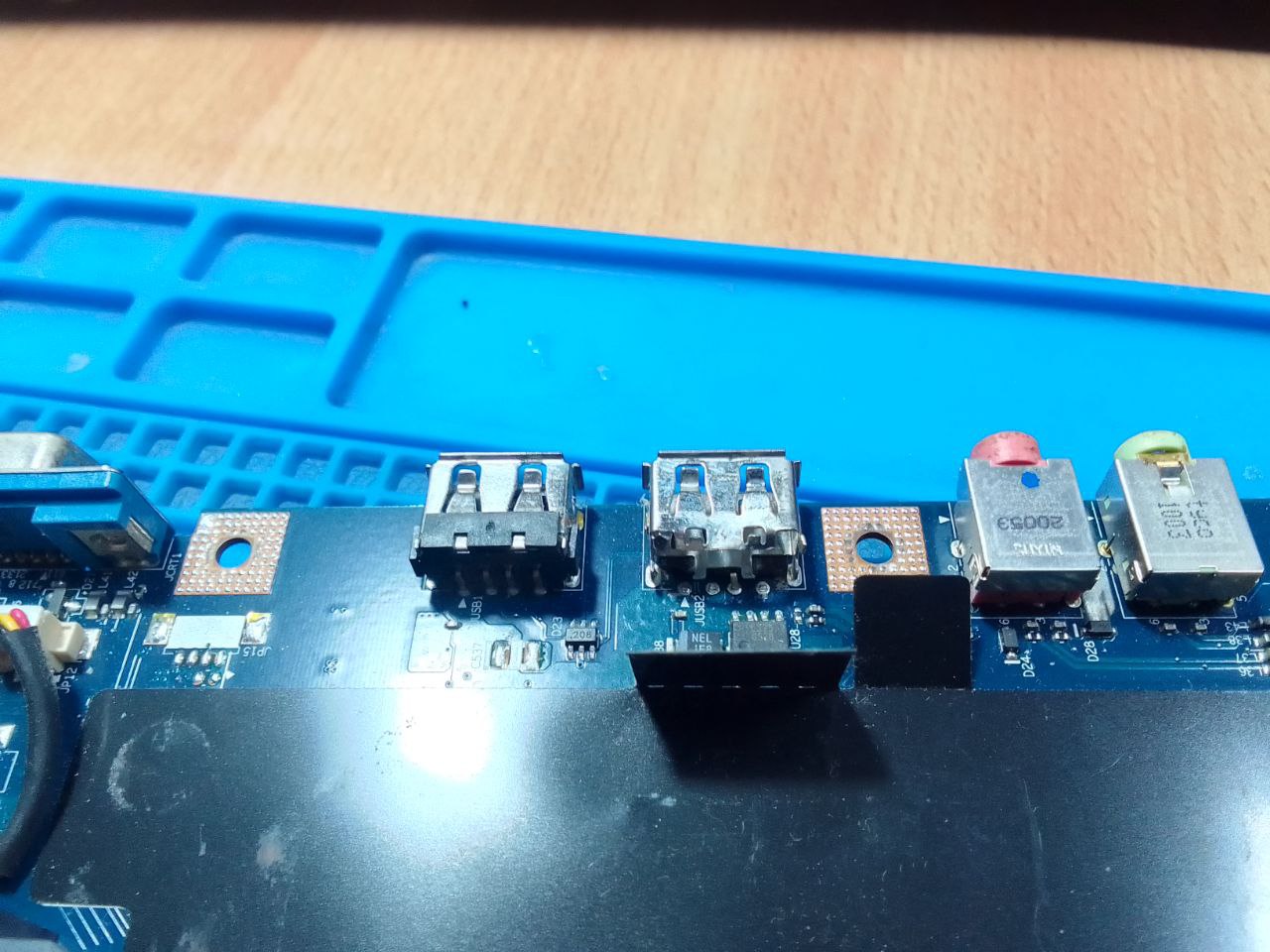
Если на ноутбуке Asus не работают отдельные порты USB, это может быть связано с программными сбоями, проблемами с драйверами или аппаратными неисправностями. Давайте разберем, как диагностировать и устранить эту проблему.
🔧 Что делать, если не работают USB-порты на Asus?
✅ 1. Проверьте порт и устройство
Прежде чем искать сложные решения, проверьте базовые вещи:
- Попробуйте другое устройство – подключите к неисправному USB-порту флешку, мышь или внешний жесткий диск.
- Проверьте устройство на другом порту – если оно не работает только в одном порту, значит проблема в самом порту.
- Осмотрите разъем – возможно, он загрязнен или поврежден. Используйте сжатый воздух или мягкую кисточку для очистки.
✅ 2. Перезагрузите ноутбук
Иногда проблема с USB решается обычной перезагрузкой. Выключите ноутбук, отсоедините все устройства, подождите пару минут и снова включите его.
✅ 3. Проверьте драйверы USB-контроллеров
Иногда проблема связана с драйверами. Попробуйте обновить или переустановить их:
- Откройте Диспетчер устройств (Win + X → Диспетчер устройств).
- Найдите раздел Контроллеры USB.
- Щелкните правой кнопкой мыши по каждому устройству и выберите Обновить драйвер.
- Если обновление не помогло, выберите Удалить устройство и перезагрузите ноутбук. Windows автоматически переустановит драйверы.
✅ 4. Отключите управление питанием USB-портов
Windows может отключать USB-порты для экономии энергии. Чтобы это исправить:
- Откройте Диспетчер устройств.
- В разделе Контроллеры USB дважды кликните на Корневой USB-концентратор.
- Перейдите во вкладку Управление питанием и снимите галочку Разрешить отключение этого устройства для экономии энергии.
- Повторите эти шаги для всех USB-контроллеров.
✅ 5. Проверьте настройки BIOS
Иногда USB-порты могут быть отключены в BIOS:
- Перезагрузите ноутбук и нажмите F2 (или Del) для входа в BIOS.
- Найдите раздел Advanced или USB Configuration.
- Убедитесь, что USB-порты включены (Enabled).
- Сохраните изменения (обычно клавиша F10) и выйдите.
✅ 6. Проверьте USB-порты в безопасном режиме
Запустите ноутбук в Безопасном режиме и проверьте, работают ли USB-порты там:
- Перезагрузите компьютер, удерживая Shift и выбрав Диагностика → Дополнительные параметры → Параметры загрузки → Безопасный режим.
- Проверьте работу USB в безопасном режиме.
Если в безопасном режиме USB работает, значит проблема в программных конфликтах.
✅ 7. Проверьте обновления Windows
Иногда проблема с USB связана с системными обновлениями:
- Откройте Настройки → Обновление и безопасность.
- Проверьте, есть ли новые обновления.
- Установите их и перезагрузите ноутбук.
✅ 8. Выполните диагностику оборудования
Windows может проверить USB-порты на ошибки:
- Откройте Командную строку (администратор) (Win + X → Командная строка (Администратор)).
- Введите команду:
- Следуйте инструкциям мастера диагностики.
✅ 9. Проверьте порт на физические повреждения
Если один или несколько портов USB не работают, но другие функционируют нормально, возможно:
- Порт механически поврежден (разболтался, контакты отошли).
- В порт попала грязь или пыль.
- Поврежден южный мост (контроллер USB на материнской плате).
В этом случае можно попробовать:
- Аккуратно очистить порт.
- Проверить разъем на наличие физического повреждения.
- Подключить устройство через USB-хаб.
Если USB-порт физически сломан, потребуется ремонт в сервисе.
⚠ Когда обращаться в сервисный центр?
Если ни один из методов не помог, возможно, проблема аппаратная:
- USB-порты повреждены или разъем оторвался от материнской платы.
- Вышел из строя контроллер USB.
- Поврежден южный мост.
В этом случае ноутбук лучше отнести в сервисный центр для диагностики и ремонта.
🎯 Вывод
Если на ноутбуке Asus не работают отдельные USB-порты:
- Перезагрузите ноутбук и попробуйте другое устройство.
- Обновите или переустановите драйверы USB.
- Отключите управление питанием USB-портов.
- Проверьте настройки BIOS.
- Запустите диагностику Windows.
- Если порт сломан физически, обратитесь в сервис.

