
Перегрев – одна из самых распространенных проблем ноутбуков Asus, особенно у мощных игровых моделей и ультрабуков. Высокая температура может приводить к снижению производительности, шуму вентиляторов, зависаниям и даже к автоматическим выключениям устройства. Если проблему не решать, это может привести к поломке процессора, видеочипа или других компонентов.
В этой статье разберем основные причины перегрева ноутбука Asus и предложим эффективные способы решения проблемы.
1. Как определить, перегревается ли ноутбук?
Признаки перегрева:
✅ Сильный шум вентиляторов даже при небольшой нагрузке.
✅ Корпус ноутбука (особенно нижняя часть) становится горячим.
✅ Производительность снижается – игры и программы работают медленнее.
✅ Происходят зависания и неожиданные выключения.
✅ Появляются артефакты на экране (если перегревается видеочип).
Как проверить температуру?
Для точного измерения температуры используйте программы:
- HWMonitor
- AIDA64
- Core Temp
- MSI Afterburner (для игр)
Оптимальная температура ноутбука:
- В простое: 40–55°C
- Под нагрузкой: 60–85°C
- Критическая: 90°C и выше – требуется срочное охлаждение!
Если температура процессора (CPU) или видеочипа (GPU) превышает 85°C, необходимо принять меры.
2. Основные причины перегрева и их решения
1) Забитая пылью система охлаждения
Со временем радиатор и вентиляторы забиваются пылью, что мешает нормальному охлаждению.
Как почистить ноутбук от пыли:
- Продуйте вентиляционные отверстия сжатым воздухом. Держите баллон под углом 45°, чтобы не загнать пыль внутрь.
- Разберите ноутбук и почистите радиатор. Если баллон не помог, придется разобрать устройство и удалить пыль вручную. Используйте мягкую кисточку и пылесос на слабой мощности.
- Проверьте термотрубки и вентиляторы. Если вентилятор не вращается или шумит – его нужно заменить.
✅ Как часто чистить? Раз в 6–12 месяцев.
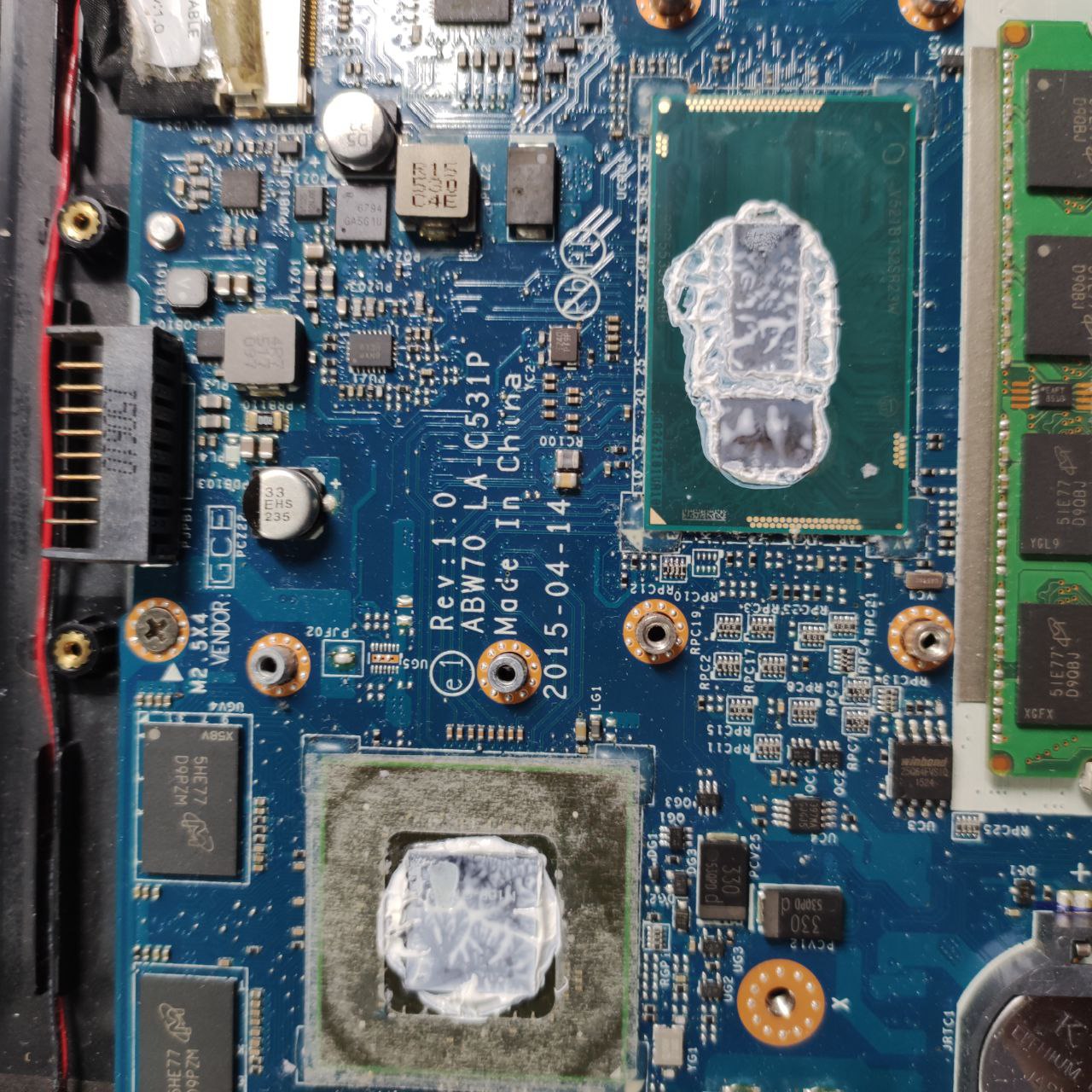
2) Высохшая или некачественная термопаста
Термопаста обеспечивает передачу тепла от процессора и видеочипа к радиатору. Со временем она засыхает, что ухудшает охлаждение.
Как заменить термопасту:
- Разберите ноутбук и снимите систему охлаждения.
- Очистите процессор и радиатор от старой термопасты с помощью спирта.
- Нанесите новую качественную термопасту (Arctic MX-4, Noctua NT-H1, Thermal Grizzly).
- Соберите систему охлаждения обратно и закрутите винты в правильном порядке.
✅ Как часто менять? Раз в 1,5–2 года.
3) Неправильное использование ноутбука
Ноутбук должен стоять на ровной поверхности, чтобы вентиляционные отверстия были открыты.
Как правильно размещать ноутбук:
✔ Используйте подставку с вентиляцией или охлаждающей системой.
✔ Не ставьте ноутбук на мягкие поверхности (кровать, диван, колени) – это блокирует поток воздуха.
✔ Регулярно очищайте рабочее место от пыли.
4) Высокая нагрузка на систему
Если ноутбук перегревается даже при чистой системе охлаждения, возможно, он работает с чрезмерной нагрузкой.
Что делать:
- Откройте Диспетчер задач (Ctrl+Shift+Esc) и проверьте, какие программы нагружают процессор.
- Закройте ненужные фоновые процессы.
- Проверьте, нет ли вирусов или майнеров с помощью Антивируса или утилиты AdwCleaner.
- Обновите драйверы видеокарты через официальный сайт Asus или NVIDIA/AMD.
5) Перегрузка видеокарты в играх
Геймерские ноутбуки Asus часто нагреваются из-за мощных видеокарт.
Как снизить температуру в играх:
✔ Уменьшите графические настройки (особенно тени и дальность прорисовки).
✔ Включите вертикальную синхронизацию (V-Sync).
✔ Установите FPS-лимит (например, 60 кадров в секунду).
✔ Используйте MSI Afterburner для снижения напряжения на видеочипе (Undervolting).
✅ Температура видеокарты в играх не должна превышать 85°C.
6) Проблемы с BIOS и прошивкой
Некоторые модели Asus перегреваются из-за ошибок в BIOS или неправильных настроек энергопотребления.
Что делать:
- Обновите BIOS до последней версии через официальный сайт Asus.
- В BIOS отключите Turbo Boost (может снизить температуру процессора на 5–10°C).
- Настройте режим питания в Windows:
- Откройте Параметры → Питание и спящий режим → Дополнительные параметры питания.
- Выберите Сбалансированный режим вместо Высокой производительности.
3. Дополнительные способы охлаждения ноутбука Asus
✔ Используйте охлаждающую подставку – снижает температуру на 5–10°C.
✔ Замените термопрокладки на VRAM и чипсет – они тоже могут высыхать.
✔ Используйте охлаждающие гелевые накладки на корпус (например, от Deepcool).
✔ Разгоняйте вентиляторы через программу Asus Armoury Crate (если ваш ноутбук поддерживает).
4. Когда пора обращаться в сервис?
Если вы попробовали все способы, но ноутбук продолжает перегреваться, стоит обратиться в сервисный центр, если:
⚠ Температура выше 95°C, даже после чистки и замены термопасты.
⚠ Вентилятор работает на максимальных оборотах, но температура не снижается.
⚠ Игры начали сильно тормозить, а ноутбук выключается самопроизвольно.
⚠ Появились артефакты на экране – возможен перегрев видеочипа.
В сервисе могут провести глубокую диагностику, заменить систему охлаждения или перепаять видеочип.
Заключение
Перегрев ноутбуков Asus – распространенная проблема, но ее можно решить.
Краткий чек-лист:
✔ Почистить систему охлаждения от пыли.
✔ Заменить термопасту.
✔ Использовать охлаждающую подставку.
✔ Ограничить нагрузку на систему.
✔ Обновить BIOS и драйверы.
✔ При необходимости обратиться в сервис.
Если регулярно ухаживать за ноутбуком и соблюдать рекомендации, он прослужит вам долгие годы без перегрева и проблем с производительностью!

