
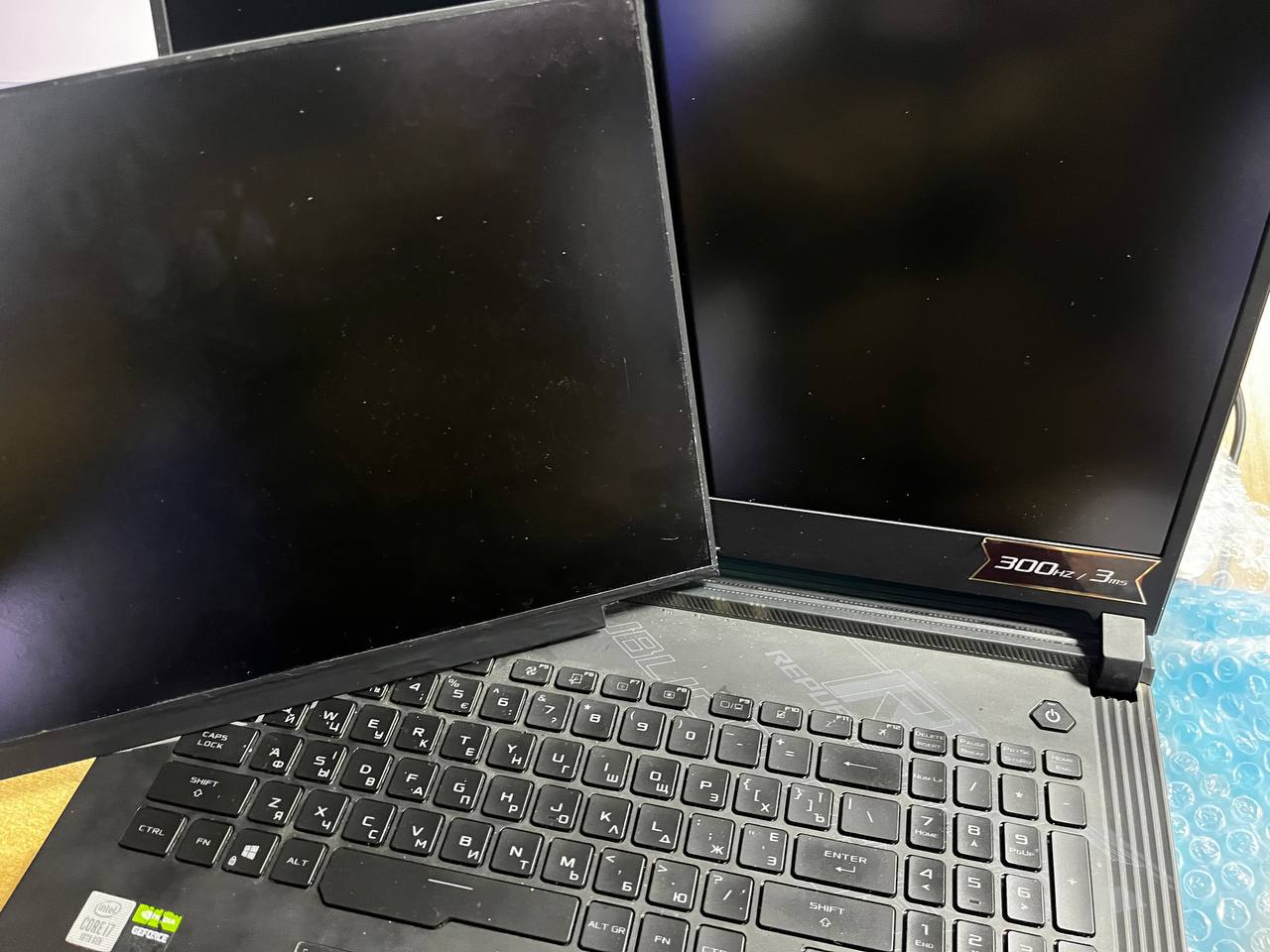
Если подсветка экрана на вашем ноутбуке Asus не работает, это может быть связано с несколькими возможными причинами, такими как аппаратные или программные неисправности. Вот несколько шагов для диагностики и устранения проблемы:
🔍 Основные причины неисправности подсветки экрана:
- Проблемы с настройками яркости экрана.
- Неисправности в драйверах видеоадаптера или графической карты.
- Аппаратные проблемы с самим экраном или шлейфом подсветки.
- Неисправности в системе управления питанием.
- Проблемы с настройками BIOS.
- Проблемы с инвертором экрана (для LCD дисплеев).
🔧 Шаги для устранения неисправности подсветки экрана на Asus:
✅ 1. Проверьте настройки яркости экрана
Убедитесь, что яркость экрана не установлена на минимальное значение:
- Нажмите Fn + F5 или Fn + F6 (на большинстве моделей Asus) для увеличения или уменьшения яркости экрана.
- Если яркость не изменяется, переходите к следующему шагу.
✅ 2. Перезагрузите ноутбук
Иногда проблемы с подсветкой могут быть временными, связанными с программными сбоями. Попробуйте перезагрузить ноутбук, чтобы увидеть, вернется ли подсветка.
✅ 3. Обновите драйвера графической карты
Неисправности с подсветкой могут быть связаны с устаревшими или поврежденными драйверами графической карты:
- Нажмите Win + X и выберите Диспетчер устройств.
- Разверните раздел Видеоадаптеры и щелкните правой кнопкой на вашей графической карте.
- Выберите Обновить драйвер и следуйте инструкциям.
- Если обновление не помогает, посетите сайт Asus и загрузите последние версии драйверов для вашей модели ноутбука.
✅ 4. Проверьте настройки BIOS/UEFI
Иногда в BIOS/UEFI может быть установлено ограничение яркости экрана или подсветки. Чтобы проверить это:
- Перезагрузите ноутбук и войдите в BIOS/UEFI (обычно нужно нажать F2 или Delete при старте).
- Найдите раздел, который управляет настройками дисплея (например, в Advanced или Display).
- Убедитесь, что подсветка экрана включена, и если есть опция для автоматической регулировки яркости, убедитесь, что она настроена правильно.
✅ 5. Проверьте на наличие физических повреждений экрана
Если экран не светится вообще, возможно, проблема связана с физическим повреждением подсветки:
- Подсветка экрана может не работать из-за повреждения шлейфа или инвертора (для старых LCD экранов).
- В этом случае, если экран все еще отображает изображение, но очень тускло, возможно, требуется замена подсветки или инвертора.
✅ 6. Используйте внешний монитор
Подключите ноутбук к внешнему монитору через HDMI или другой доступный порт. Если внешний монитор работает нормально, это может подтвердить, что проблема связана с подсветкой самого экрана ноутбука, а не с графической картой или операционной системой.
✅ 7. Проверьте настройки управления питанием
В некоторых случаях, в зависимости от настроек управления питанием, яркость экрана может автоматически уменьшаться:
- Перейдите в Настройки → Система → Питание и спящий режим.
- Убедитесь, что настройки яркости на батарее и при подключении к сети установлены корректно.
- Также проверьте, нет ли ограничений на яркость в режиме экономии энергии.
✅ 8. Выполните сброс настроек
Если ничего не помогает, можно попробовать вернуть ноутбук к заводским настройкам:
- Перейдите в Настройки → Обновление и безопасность → Восстановление.
- Выберите Сбросить настройки ПК и следуйте инструкциям.
✅ 9. Обратитесь в сервисный центр
Если все вышеуказанные шаги не решили проблему, вероятно, подсветка экрана повреждена или вышел из строя один из компонентов экрана (инвертор, шлейф и т.д.). В таком случае рекомендуется обратиться в сервисный центр для диагностики и возможного ремонта.
🔩 Когда следует заменить экран?
Если проблема с подсветкой экрана связана с аппаратным дефектом, например, неисправностью подсветки или шлейфа, вам, вероятно, придется заменить экран. Это может потребовать квалифицированной помощи специалиста, чтобы заменить компонент без повреждения других частей ноутбука.

