Перейти к содержимому
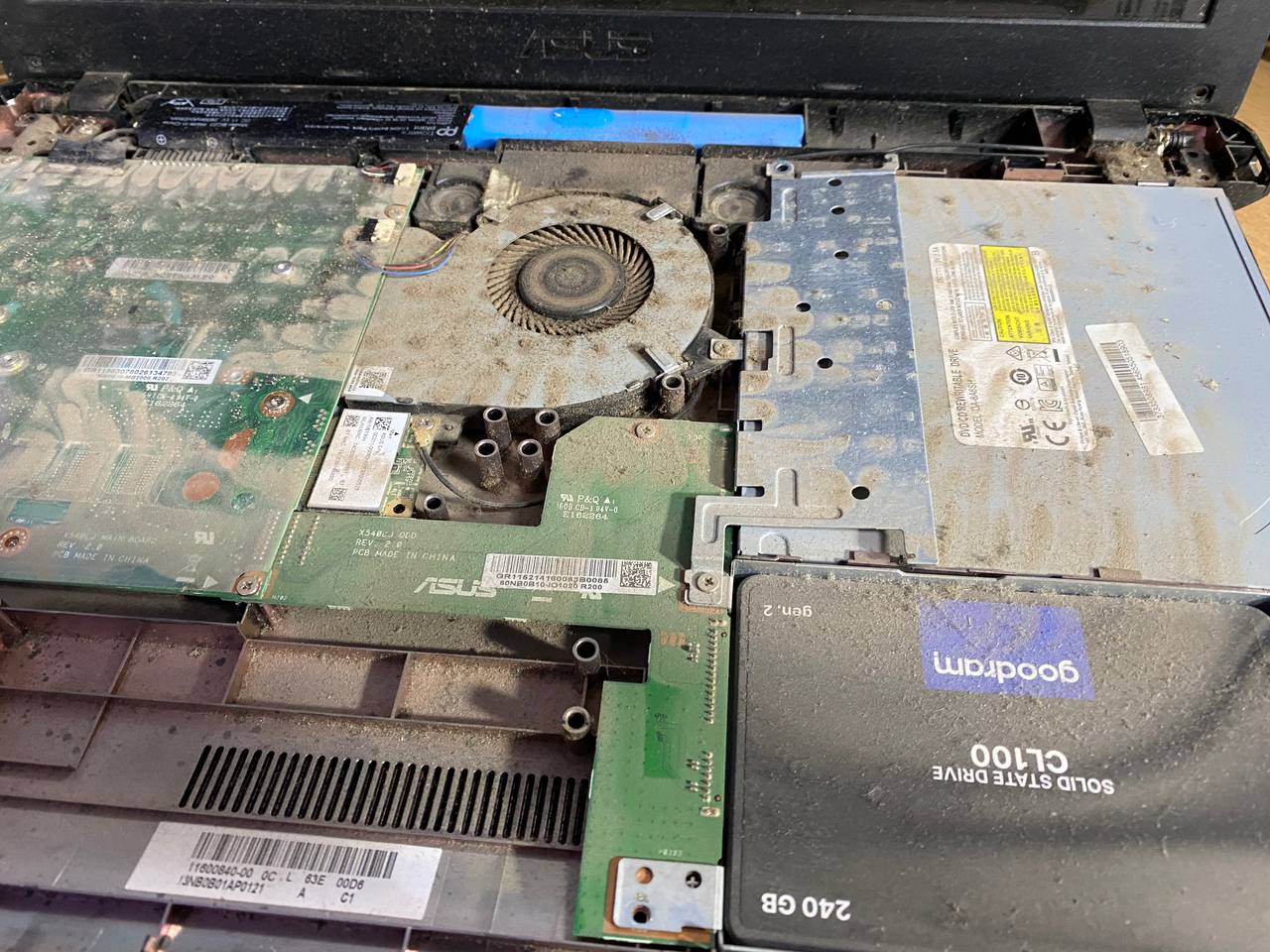
1. Симптомы перегрева:
- Сильный шум от вентилятора.
- Корпус ноутбука становится горячим, особенно в области процессора или видеокарты.
- Торможение или зависание системы, особенно в играх или при нагрузке.
- Самопроизвольные перезагрузки или отключения.
- Ошибки BSOD (синий экран смерти).
2. Проверка температуры и диагностика:
- Скачайте и установите утилиты для мониторинга температуры:
- HWMonitor, AIDA64 или HWiNFO64 – показывают температуру процессора (CPU), видеокарты (GPU) и жёсткого диска.
- Оптимальные температуры:
- Процессор (CPU): в простое до 50°C, под нагрузкой до 85°C.
- Видеокарта (GPU): в простое до 50°C, под нагрузкой до 90°C.
- Если температура превышает эти значения, требуется охлаждение или чистка.
3. Очистка системы охлаждения от пыли:
- Отключите ноутбук от сети и выньте батарею (если съёмная).
- Открутите крышку, чтобы получить доступ к системе охлаждения.
- Используйте сжатый воздух для очистки вентилятора и радиаторов от пыли.
- Важно: Держите лопасти вентилятора от вращения, чтобы не повредить подшипник.
- Если не уверены в своих навыках, обратитесь в сервисный центр для профессиональной чистки.
4. Замена термопасты и термопрокладок:
- Разберите ноутбук и снимите систему охлаждения (радиатор и вентилятор).
- Удалите старую термопасту с процессора (CPU) и видеочипа (GPU) с помощью изопропилового спирта.
- Нанесите тонкий слой новой высококачественной термопасты (например, Arctic MX-4).
- Замените термопрокладки, если они изношены.
- Установите систему охлаждения обратно, плотно закрепив винты.
5. Проверка работы вентилятора:
- Убедитесь, что вентилятор крутится без посторонних шумов.
- Если вентилятор не работает или шумит (скрипит, трещит), он может быть неисправен.
- Замените вентилятор на оригинальный или совместимый с вашей моделью Asus.
6. Оптимизация настроек питания и производительности:
- Перейдите в Параметры → Система → Электропитание и спящий режим → Дополнительные параметры питания.
- Выберите Сбалансированный или Экономия энергии для снижения нагрузки на процессор и видеокарту.
- В Параметры питания процессора ограничьте максимальное состояние процессора до 90-95%.
7. Обновление BIOS и драйверов:
- Обновите BIOS с сайта Asus – новые версии часто оптимизируют управление вентиляторами.
- Обновите драйверы чипсета, видеокарты и управления питанием.
8. Контроль за фоновой активностью:
- Откройте Диспетчер задач (Ctrl+Shift+Esc) и завершите процессы, нагружающие процессор или видеокарту.
- Отключите автозапуск ненужных программ в Диспетчере задач → Автозагрузка.
9. Использование охлаждающей подставки:
- Купите охлаждающую подставку с вентиляторами для дополнительного притока воздуха.
- Выбирайте подставку с регулировкой угла наклона для лучшего охлаждения.
10. Если проблема не решена:
- Если после чистки и замены термопасты перегрев продолжается, возможно:
- Неисправность системы охлаждения (вентилятор или радиатор).
- Неисправность термодатчиков на процессоре или видеокарте.
- Проблема с питанием или материнской платой.
- Обратитесь в авторизованный сервисный центр Asus для диагностики и ремонта.


