
Одной из самых неприятных проблем для владельца ноутбука Asus является ситуация, когда устройство не включается. Это может происходить внезапно и без видимых причин, вызывая панику у пользователя. Однако в большинстве случаев проблему можно диагностировать и устранить без серьезных затрат. В этой статье разберем основные причины, по которым ноутбук Asus может не включаться, и способы их решения.
1. Полностью разряженная батарея или неисправное зарядное устройство
Признаки проблемы:
- При нажатии кнопки питания ноутбук не реагирует.
- Отсутствие индикаторов зарядки.
- Блок питания не нагревается при подключении к сети.
Как решить:
- Проверьте подключение зарядного устройства. Убедитесь, что кабель плотно вставлен в разъем ноутбука и в розетку.
- Используйте другой блок питания. Если есть возможность, попробуйте зарядное устройство от аналогичной модели ноутбука.
- Попробуйте зарядить ноутбук 30–60 минут. Если аккумулятор был полностью разряжен, ему может потребоваться больше времени, чтобы ноутбук включился.
Если после этих действий ноутбук не реагирует – проблема может быть в батарее или цепях питания.
2. Неисправность аккумулятора или системы питания
Признаки проблемы:
- При подключении к сети ноутбук не включается и не показывает признаков работы.
- Индикатор питания мигает или горит, но ноутбук не запускается.
Как решить:
- Отключите ноутбук от питания и извлеките батарею (если она съемная).
- Нажмите и удерживайте кнопку включения 30 секунд. Это поможет сбросить остаточное напряжение.
- Подключите ноутбук напрямую к сети без батареи и попробуйте включить.
- Если ноутбук включился – проблема в аккумуляторе. Его следует заменить или проверить в сервисе.
3. Поломка кнопки включения
Признаки проблемы:
- Кнопка включения не реагирует на нажатия.
- Ноутбук включается при использовании других методов (например, через клавиатурные сочетания в BIOS).
Как решить:
- Подключите ноутбук к сети и попробуйте нажать кнопку несколько раз с разной силой. Иногда контакт окисляется.
- Если есть возможность – попробуйте включить ноутбук через клавиатуру (у некоторых моделей можно настроить включение при открытии крышки).
- Если ничего не помогает – скорее всего, потребуется разбор корпуса и замена кнопки.
4. Неисправность оперативной памяти (RAM)
Признаки проблемы:
- Индикаторы питания загораются, но экран остается черным.
- Ноутбук может подавать сигналы (писки) при включении.
Как решить:
- Отключите ноутбук от сети, извлеките батарею (если возможно).
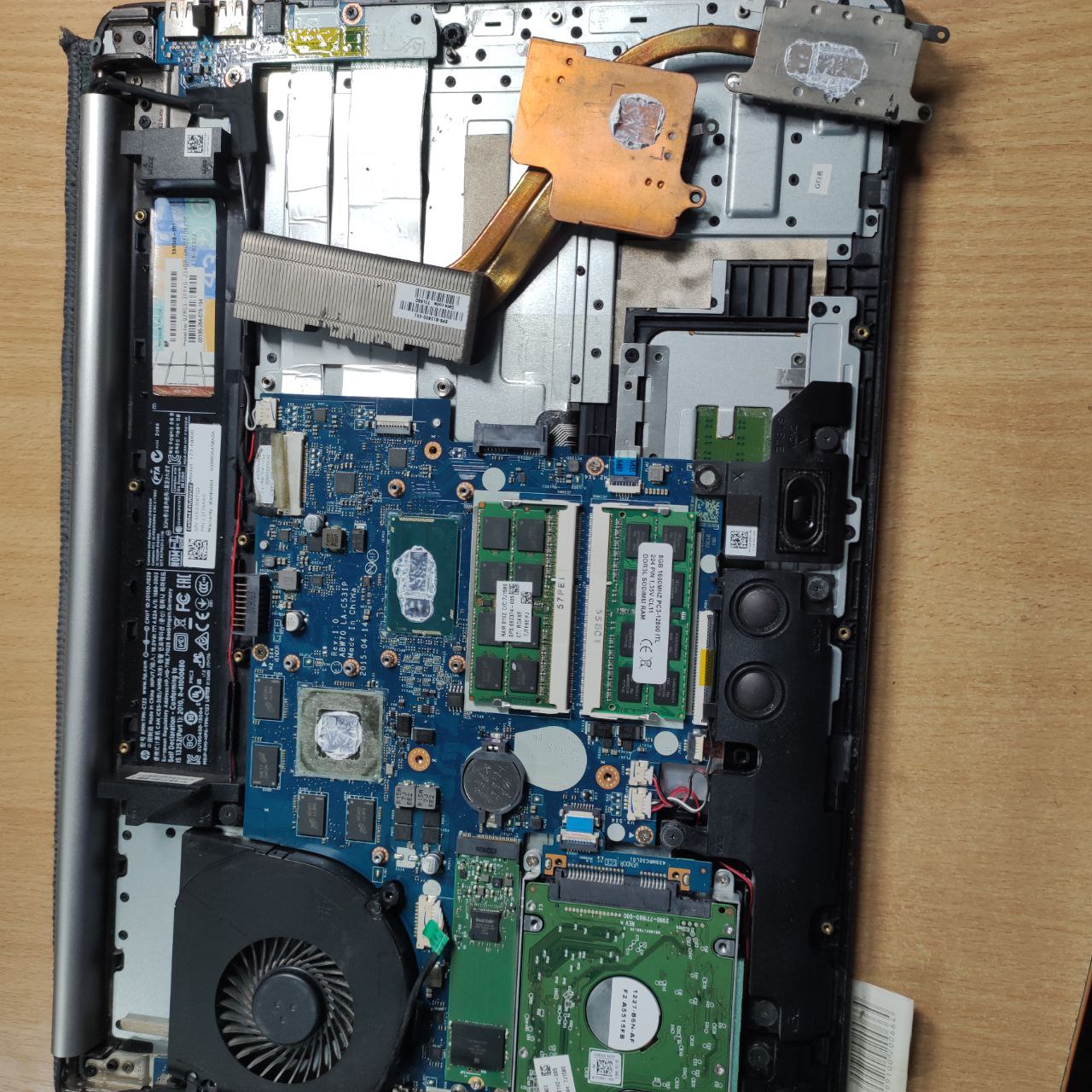
- Откройте крышку отсека памяти и вытащите модули оперативной памяти.
- Протрите контакты ластиком и установите модули обратно.
- Попробуйте включить ноутбук с разными модулями (если их несколько).
Если ноутбук заработал без одного из модулей – он неисправен и его нужно заменить.
5. Проблемы с жестким диском или SSD
Признаки проблемы:
- При включении ноутбук загорается, но зависает на логотипе Asus.
- Появляется сообщение «No bootable device» или «Reboot and select proper boot device».
Как решить:
- Зайдите в BIOS (обычно клавиши F2, Delete или Esc при включении).
- Проверьте, видит ли система жесткий диск (HDD) или SSD.
- Если диск отсутствует – попробуйте отключить и подключить его заново (требуется разбор ноутбука).
- Если диск виден, но система не загружается – попробуйте запустить ноутбук с загрузочной флешки и проверить диск на ошибки.
При необходимости жесткий диск или SSD потребуется заменить.
6. Проблемы с BIOS или прошивкой
Признаки проблемы:
- Ноутбук включается, но экран остается черным.
- На клавиатуре или индикаторах горят лампочки, но нет загрузки.
- Возможно, перед этим обновлялся BIOS.
Как решить:
- Попробуйте сбросить BIOS. Отключите ноутбук от питания, извлеките батарею (если съемная), удерживайте кнопку включения 30 секунд, затем попробуйте включить.
- Если есть возможность – подключите внешний монитор. Иногда проблема в экране, а не в BIOS.
- Попробуйте экстренный сброс BIOS. Для этого скачайте файл прошивки с сайта Asus, запишите на флешку и загрузитесь через специальное сочетание клавиш (указано в инструкции к вашей модели).
7. Проблемы с материнской платой
Признаки проблемы:
- Ноутбук не подает признаков жизни, даже если зарядка работает.
- Индикаторы не горят, кнопка питания не реагирует.
Как решить:
К сожалению, если ничего из вышеперечисленного не помогло, вероятно, проблема в материнской плате. В этом случае:
- Обратитесь в сервисный центр для диагностики.
- Если ремонт платы слишком дорогой, рассмотрите замену ноутбука.
Заключение
Если ноутбук Asus не включается, не стоит паниковать. В 70% случаев проблема связана с зарядкой, батареей, оперативной памятью или BIOS, и ее можно решить самостоятельно. Однако если устройство не реагирует вообще или есть подозрения на серьезные поломки, лучше обратиться в сервисный центр.
Проверка перед походом в сервис:
✔ Попробуйте другой блок питания.
✔ Проверьте оперативную память.
✔ Проверьте жесткий диск/SSD в BIOS.
✔ Сбросьте настройки BIOS.
Если ничего не помогло – вероятно, потребуется профессиональный ремонт. Надеемся, эта статья помогла вам понять возможные причины и способы решения проблемы!

