
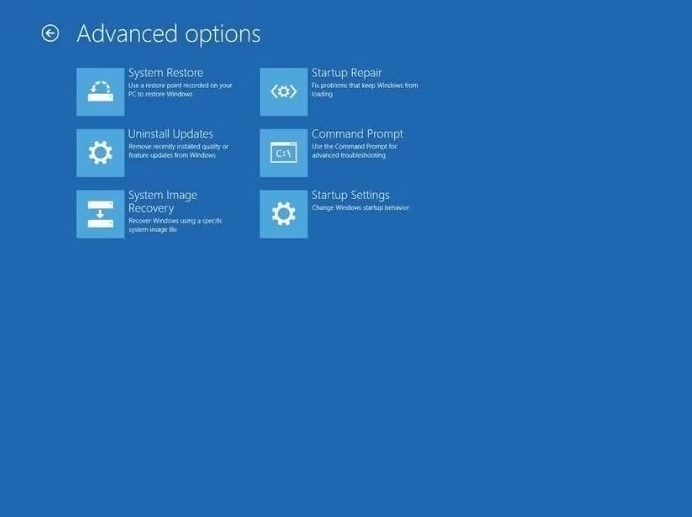
Если на ноутбуке Asus возникают проблемы с операционной системой (Windows не загружается, ошибки, зависания и т. д.), попробуйте следующие решения:
1. Перезагрузка и вход в безопасный режим
Если Windows загружается с ошибками или зависает, попробуйте загрузиться в Безопасном режиме:
- Выключите ноутбук.
- Включите его и сразу зажмите
F8(или несколько раз нажмитеShift + F8перед загрузкой Windows). - Выберите Безопасный режим с поддержкой сети.
Если Windows загружается в безопасном режиме:
- Возможно, проблема в драйверах или недавно установленном ПО.
- Удалите последние обновления (
Win + I→ Обновление и безопасность → Просмотр журнала обновлений).
2. Проверка и восстановление системных файлов
Если Windows работает нестабильно:
- Откройте командную строку от имени администратора (
Win + X→ Командная строка (админ)). - Введите команду и нажмите
Enter:- Дождитесь завершения проверки.
- Перезагрузите ноутбук.
Если ошибки остаются, выполните:
3. Восстановление системы (если проблема началась недавно)
Если система стала работать плохо после обновлений или установки программ:
Win + R→ введите rstrui → нажмите Enter.- Выберите точку восстановления до появления проблемы.
- Запустите восстановление системы.
4. Проверка диска на ошибки
Если ноутбук долго загружается или появляются ошибки при работе:
- Откройте командную строку (админ).
- Введите:
- Подтвердите проверку при следующей загрузке (
Y). - Перезагрузите ноутбук и дождитесь окончания проверки.
5. Обновление или переустановка драйверов
Некорректные драйверы могут вызывать сбои Windows.
- Откройте диспетчер устройств (
Win + X→ Диспетчер устройств). - Проверьте драйверы чипсета, видеокарты, звука, Wi-Fi.
- Если есть желтый восклицательный знак – обновите или переустановите драйвер.
- Скачайте драйверы с официального сайта Asus по модели ноутбука.
6. Проверка автозагрузки (если система тормозит)
Если Windows загружается медленно:
- Нажмите
Ctrl + Shift + Esc→ откроется Диспетчер задач. - Перейдите во вкладку Автозагрузка.
- Отключите ненужные программы.
7. Устранение циклической перезагрузки Windows
Если ноутбук Asus постоянно перезагружается:
- Попробуйте загрузку в безопасном режиме (см. шаг 1).
- Если не помогает:
- Зайдите в BIOS (
F2илиDelпри включении). - В разделе Boot установите Launch CSM – Enabled, а Secure Boot – Disabled.
- Сохраните изменения и перезагрузите ноутбук.
- Зайдите в BIOS (
8. Исправление черного экрана при загрузке
Если экран остается черным, но ноутбук включается:
- Подключите внешний монитор через HDMI/VGA.
- Если изображение есть – проблема с матрицей или видеочипом.
- Если изображения нет – попробуйте:
- Перезагрузить ноутбук, удерживая
Power15 секунд. - Зайти в BIOS (
F2илиDelпри включении) и сбросить настройки (F9→F10).
- Перезагрузить ноутбук, удерживая
9. Обновление Windows (если система работает с ошибками)
Win + I→ Обновление и безопасность.- Нажмите Проверить наличие обновлений.
- Установите все обновления и перезагрузите ноутбук.
10. Переустановка Windows (если ничего не помогло)
Если система работает нестабильно и другие методы не помогли, попробуйте чистую установку Windows.
Как сбросить Windows без флешки:
Win + I→ Обновление и безопасность → Восстановление.- Выберите Вернуть компьютер в исходное состояние.
- Выберите Сохранить файлы или Удалить все (при полной переустановке).
Как установить Windows с флешки:
- Скачайте Media Creation Tool с сайта Microsoft.
- Создайте загрузочную флешку (не менее 8 ГБ).
- Перезагрузите ноутбук и загрузитесь с флешки (
F2,Esc,F9,F12– зависит от модели). - Установите Windows, следуя инструкциям.

