
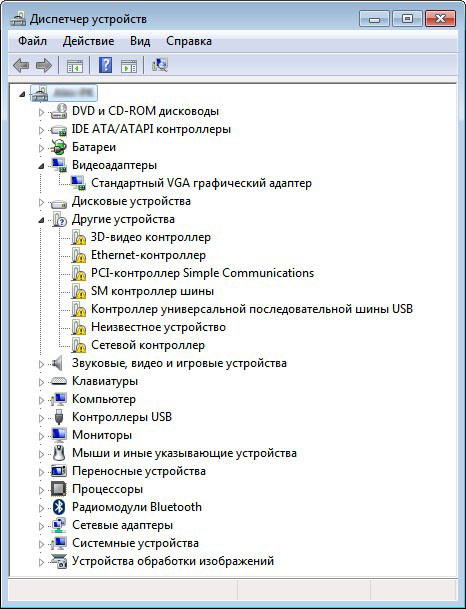
Если у вас возникли проблемы с драйверами на ноутбуке Asus (например, устройства не работают, ошибки драйверов, система зависает), попробуйте следующие решения:
1. Проверка установленных драйверов
- Откройте диспетчер устройств:
- Нажмите
Win + X→ выберите Диспетчер устройств.
- Нажмите
- Проверьте устройства с желтым восклицательным знаком – это означает проблему с драйверами.
- Щелкните правой кнопкой на устройстве → выберите Обновить драйвер.
2. Автоматическое обновление драйверов через Windows
- Откройте Диспетчер устройств.
- Щелкните правой кнопкой на проблемном устройстве → Обновить драйвер.
- Выберите Автоматический поиск драйверов.
- Если Windows не находит драйвер, скачайте его вручную с сайта Asus (см. пункт 4).
3. Полное удаление драйвера и установка заново
Если устройство работает некорректно, попробуйте удалить драйвер:
- Откройте Диспетчер устройств (
Win + X). - Щелкните правой кнопкой на устройстве → Удалить устройство.
- Поставьте галочку Удалить драйверы для этого устройства.
- Перезагрузите ноутбук, и Windows попробует автоматически установить драйвер.
4. Скачивание драйверов с официального сайта Asus
Лучший способ обновления – скачать драйверы вручную:
- Перейдите на официальный сайт Asus.
- Введите модель ноутбука и нажмите Поиск.
- Выберите свою версию Windows.
- Скачайте драйверы для:
- Чипсета
- Видеоадаптера (NVIDIA, AMD, Intel)
- Аудио (Realtek, ASUS Sonic Suite)
- Wi-Fi и Bluetooth (Intel или Realtek)
- Touchpad (ELAN, Synaptics, ASUS Smart Gesture)
🔹 Важно! Устанавливайте драйверы в таком порядке:
1️⃣ Чипсет → 2️⃣ Видео → 3️⃣ Аудио → 4️⃣ Wi-Fi/Bluetooth → 5️⃣ Другие устройства
5. Автоматическое обновление драйверов через программы
Если не хотите искать драйверы вручную, используйте утилиты:
✅ Asus Live Update – обновляет драйверы для ноутбуков Asus.
✅ Driver Booster – сканирует и обновляет драйверы.
✅ Snappy Driver Installer – загружает все драйверы для системы.
6. Проверка драйверов видеокарты (NVIDIA, AMD, Intel)
Если проблемы с графикой, проверьте драйверы видеокарты:
Для NVIDIA
- Скачайте GeForce Experience с сайта NVIDIA.
- Установите драйвер в режиме чистой установки.
Для AMD
- Скачайте AMD Adrenalin с сайта AMD.
- Установите драйвер с полным удалением старых версий.
Для Intel HD Graphics
- Перейдите на Intel Driver & Support Assistant.
- Запустите автообновление драйверов.
7. Откат к предыдущей версии драйвера (если после обновления появились проблемы)
- Откройте Диспетчер устройств.
- Найдите устройство → щелкните правой кнопкой → Свойства.
- Перейдите во вкладку Драйвер → нажмите Откатить драйвер.
8. Проверка работы драйверов через командную строку
Если ноутбук работает нестабильно, проверьте драйверы на ошибки:
- Откройте Командную строку (администратор):
- Нажмите
Win + X→ выберите Командная строка (Администратор).
- Нажмите
- Введите команду:
- Дождитесь окончания проверки.
Если найдены ошибки, выполните:
9. Проверка драйверов на конфликты в Windows
- Нажмите
Win + R, введитеmsinfo32, нажмите Enter. - Перейдите в Конфликты ресурсов → посмотрите, есть ли ошибки.
- Если конфликт есть, попробуйте обновить или удалить драйверы проблемных устройств.
10. Переустановка Windows (если ничего не помогло)
Если драйверы не устанавливаются или Windows работает нестабильно, попробуйте сбросить систему:
Win + I→ Обновление и безопасность → Восстановление.- Выберите Вернуть компьютер в исходное состояние.
- Выберите Сохранить файлы или Удалить все.

