
Если у вас возникают проблемы с установкой Windows на ноутбуке Asus (не загружается установщик, система не устанавливается, ошибки), попробуйте следующие решения.
1. Проверка требований к установке Windows
🔹 Убедитесь, что ваш ноутбук поддерживает нужную версию Windows
- Windows 11 требует TPM 2.0 и Secure Boot (можно проверить в BIOS).
- Windows 10 ставится практически на любой ноутбук.
🔹 Проверьте установочную флешку
- Флешка должна быть объемом не менее 8 ГБ.
- Используйте USB 2.0, если ноутбук старый (USB 3.0 может не работать в установщике).
🔹 Настройте BIOS (если установка зависает)
- Отключите Secure Boot и включите CSM (Legacy) для старых ноутбуков.
- Для Windows 11 наоборот: Secure Boot – Enabled, CSM – Disabled.
2. Создание загрузочной флешки с Windows
Через Media Creation Tool (рекомендуется)
- Скачайте Media Creation Tool с официального сайта Microsoft.
- Выберите Создать установочный носитель (USB-флешка).
- Запишите Windows на флешку и перезагрузите ноутбук.
Через Rufus (если нужна особая версия)
- Скачайте Rufus с rufus.ie.
- Выберите ISO-образ Windows.
- Форматируйте флешку в GPT (для UEFI) или MBR (для Legacy BIOS).
- Запишите Windows и загрузитесь с флешки.
3. Настройка BIOS перед установкой
Как зайти в BIOS
- Выключите ноутбук.
- При включении зажмите F2 (или
Esc,Del– зависит от модели).
Настройки BIOS для установки Windows
🔹 Для новых ноутбуков (Windows 10/11, UEFI):
- Boot → Secure Boot → Disabled
- Boot → CSM (Compatibility Support Module) → Disabled
- Boot → Fast Boot → Disabled
🔹 Для старых ноутбуков (Windows 7/10, Legacy BIOS):
- Boot → Secure Boot → Disabled
- Boot → CSM → Enabled
- Boot → Launch PXE OpROM → Enabled
🔹 Как выбрать загрузочную флешку
- В BIOS откройте Boot и выберите флешку (USB Name UEFI).
- Или при включении нажмите
F8/Escи выберите флешку вручную.
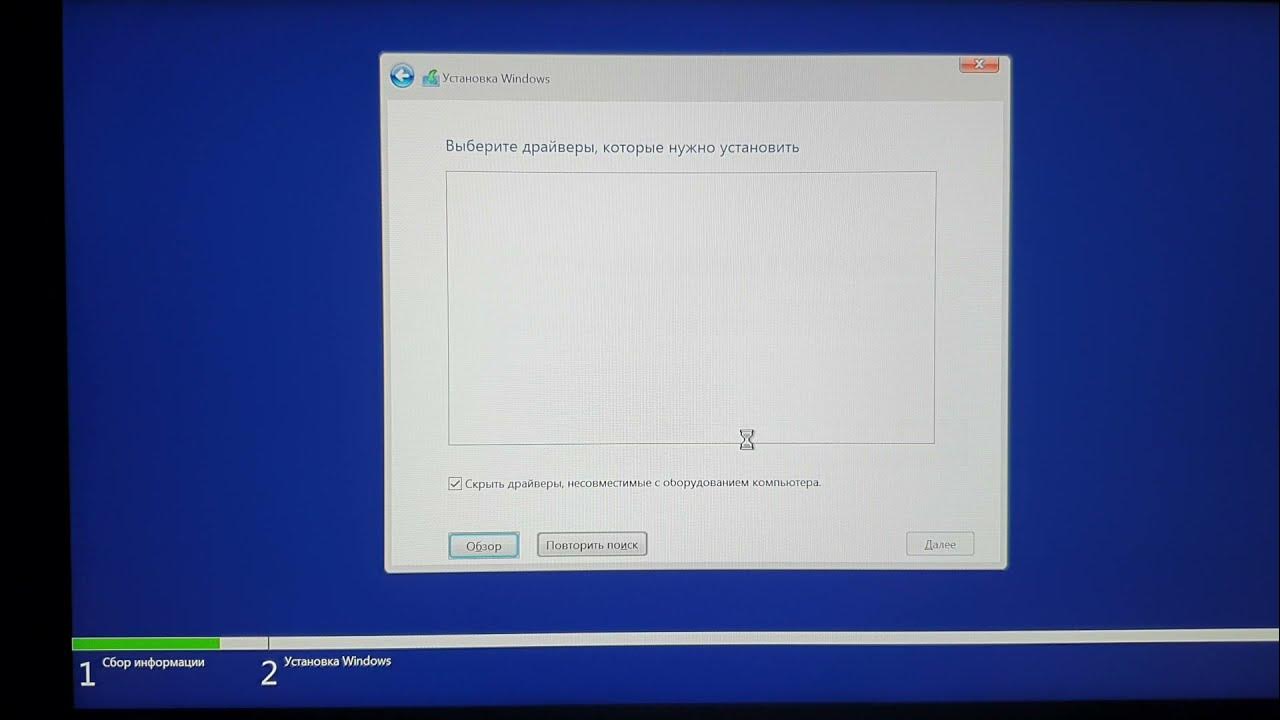
4. Ошибка «Не найден драйвер носителя»
Если установка требует драйверов, попробуйте:
✅ Подключить флешку в другой USB-порт (желательно USB 2.0).
✅ Скачать драйвер Intel Rapid Storage (IRST) с сайта Asus → загрузить его во время установки.
5. Ошибка «Windows не может быть установлена на этот диск»
Если Windows не хочет устанавливаться на диск, попробуйте:
🔹 Исправление через установщик
- В установщике нажмите
Shift + F10(откроется командная строка). - Введите:
- Перезапустите установку и выберите диск заново.
6. Ошибка «Загрузка Windows невозможна» (Boot Device Not Found)
Если после установки ноутбук не видит Windows:
- Зайдите в BIOS → вкладка Boot.
- Выберите в загрузочных устройствах ваш диск (Windows Boot Manager или HDD/SSD).
- Сохраните изменения (
F10) и перезагрузите ноутбук.
7. Windows не загружается после установки
Если Windows зависает на логотипе Asus или уходит в циклическую перезагрузку:
- Загрузитесь в Безопасном режиме (
F8→ Выбрать «Безопасный режим»). - Удалите последние обновления (
Win + I→ Обновление и безопасность → Удалить обновления). - Проверьте целостность файлов:
- Если ничего не помогает – попробуйте повторную установку Windows.

