
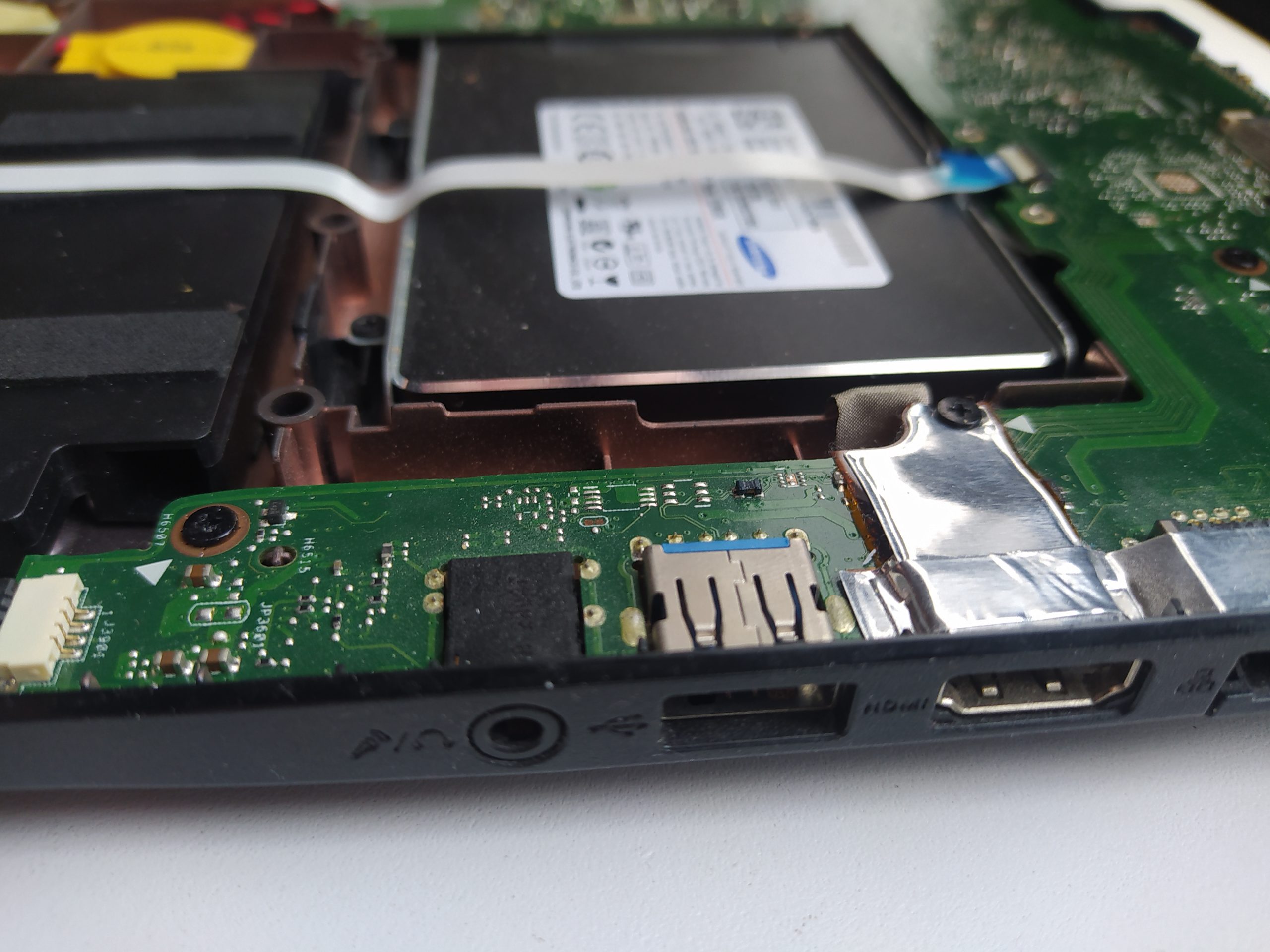
Если на вашем ноутбуке Asus сломан разъем для наушников, вот что можно сделать:
🔹 1. Проверка разъема на механические повреждения
- Осмотрите разъем – нет ли внутри сломанного штекера или грязи.
- Попробуйте другие наушники – возможно, проблема не в разъеме, а в самих наушниках.
- Проверьте, определяется ли устройство:
- Нажмите
Win + X→ Диспетчер устройств → Аудиовходы и аудиовыходы. - Если разъем работает, должен отображаться «Наушники» или «Динамики».
- Нажмите
🔹 2. Программное исправление (если звук не переключается)
Если разъем физически цел, но звук не идет:
✅ Обновите драйверы:
- Откройте Диспетчер устройств → Звуковые, игровые и видеоустройства.
- Щелкните правой кнопкой Realtek Audio (или другой драйвер) → Обновить драйвер.
- Если не помогло, удалите устройство и перезагрузите ноутбук.
✅ Настройте звук вручную:
Win + R→ введитеmmsys.cpl.- Перейдите на вкладку Воспроизведение.
- Выберите Наушники → Установить по умолчанию.
🔹 3. Использование альтернативных решений
Если разъем физически поврежден, можно:
✅ Подключать наушники через USB-звуковую карту (адаптер USB → Jack 3.5 mm).
✅ Использовать Bluetooth-наушники.
✅ Подключать звук через HDMI (если есть внешний монитор с аудиовыходом).
🔹 4. Ремонт разъема
Если проблема в сломанном разъеме, есть два варианта:
🛠 1. Замена разъема в сервисе – разъем запаян на материнской плате, самостоятельная замена сложна.
🛠 2. Временный вариант – если контакт отходит, можно попробовать слегка прижать штекер в разные стороны.

