
Если видеокарта на ноутбуке Asus не работает (нет изображения, тормозит графика, ошибки драйверов), попробуйте следующие решения:
🔹 1. Проверка в диспетчере устройств
- Нажмите
Win + X→ выберите Диспетчер устройств. - Откройте раздел Видеоадаптеры.
- Если видеокарта отключена или с ошибкой:
- Щелкните правой кнопкой → Включить устройство.
- Если есть желтый треугольник – обновите драйверы (см. пункт 2).
🔹 2. Обновление или переустановка драйверов
✅ Автообновление драйверов через Windows:
- Откройте Диспетчер устройств → Видеоадаптеры.
- Выберите свою видеокарту → правый клик → Обновить драйвер.
- Выберите Автоматический поиск драйверов.
✅ Ручное обновление драйверов:
- Перейдите на сайт производителя видеокарты:
- NVIDIA
- AMD
- Intel
- Скачайте и установите актуальную версию драйвера.
✅ Чистая переустановка драйвера (если были сбои):
- Удалите драйвер через DDU (Display Driver Uninstaller) в безопасном режиме.
- Установите новый драйвер вручную.
🔹 3. Проверка работы дискретной видеокарты (если их две)
Если у вас ноутбук с двумя видеокартами (Intel + NVIDIA/AMD), убедитесь, что система использует дискретную карту:
Win + R→ введитеdxdiag→ ОК → вкладка Экран.- Если активна только Intel HD/UHD – значит, дискретная видеокарта не работает.
Принудительное включение дискретной видеокарты
✅ Для NVIDIA:
- Открыть Панель управления NVIDIA (
Win + S→ введитеNVIDIA). - Перейти в Управление параметрами 3D → Глобальные параметры.
- Установить Высокопроизводительный процессор NVIDIA.
✅ Для AMD:
- Открыть Radeon Software.
- В разделе Графика установить Высокая производительность.
🔹 4. Проверка BIOS (если видеокарта не определяется)
- При включении ноутбука нажмите F2 (или
Del,Escв зависимости от модели). - Перейдите в раздел Advanced.
- Проверьте, активен ли параметр Switchable Graphics (или Primary Display).
- Установите Auto или PCIe/Discrete GPU.
- Сохраните (
F10) и перезагрузите ноутбук.
🔹 5. Проверка температуры видеокарты (если она перегревается)
Если ноутбук сильно греется и выключается:
- Используйте программу MSI Afterburner или HWMonitor для проверки температуры.
- Почистите систему охлаждения от пыли.
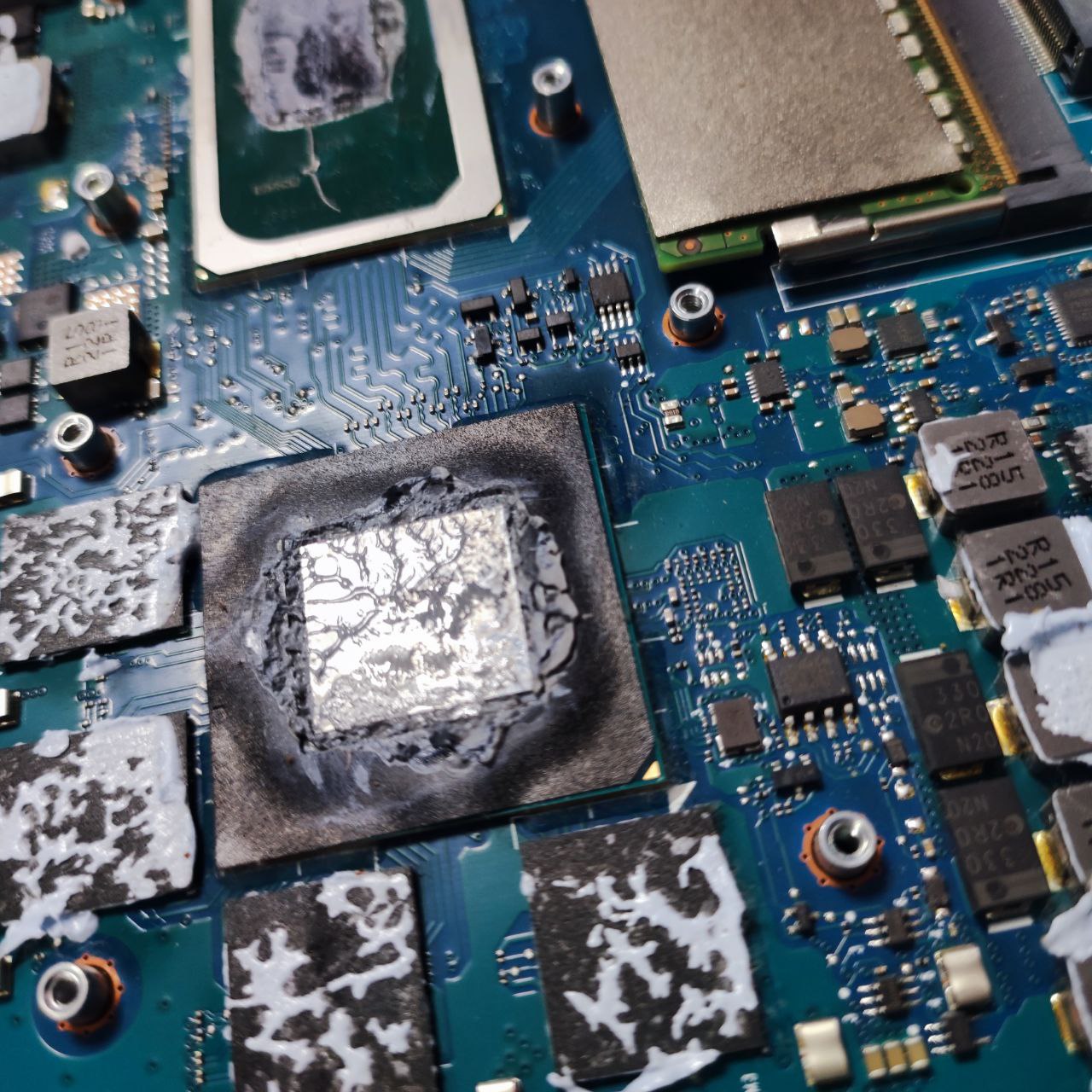
- Обновите термопасту (если ноутбук старый).
🔹 6. Поломка видеочипа (если ничего не помогает)
Если видеокарта не определяется вообще, возможны аппаратные неисправности:
🛠 Перепайка видеочипа (если отходит пайка – редкий случай).
🛠 Замена видеокарты (на моделях с MXM-слотом, но чаще встраивается в материнскую плату).
🛠 Обращение в сервис (если ноутбук на гарантии).

